SSH隧道技术
1.什么是SSH隧道+为什么需要SSH隧道?
SSH 隧道就像是一条加密的地下通道,让你在不安全的网络上安全地传输数据。
比如:你想从家里访问公司内网的数据库,但数据库只能在公司内网访问,这时候 SSH 隧道就能帮你 “穿墙” 访问。
2.SSH的隧道类型
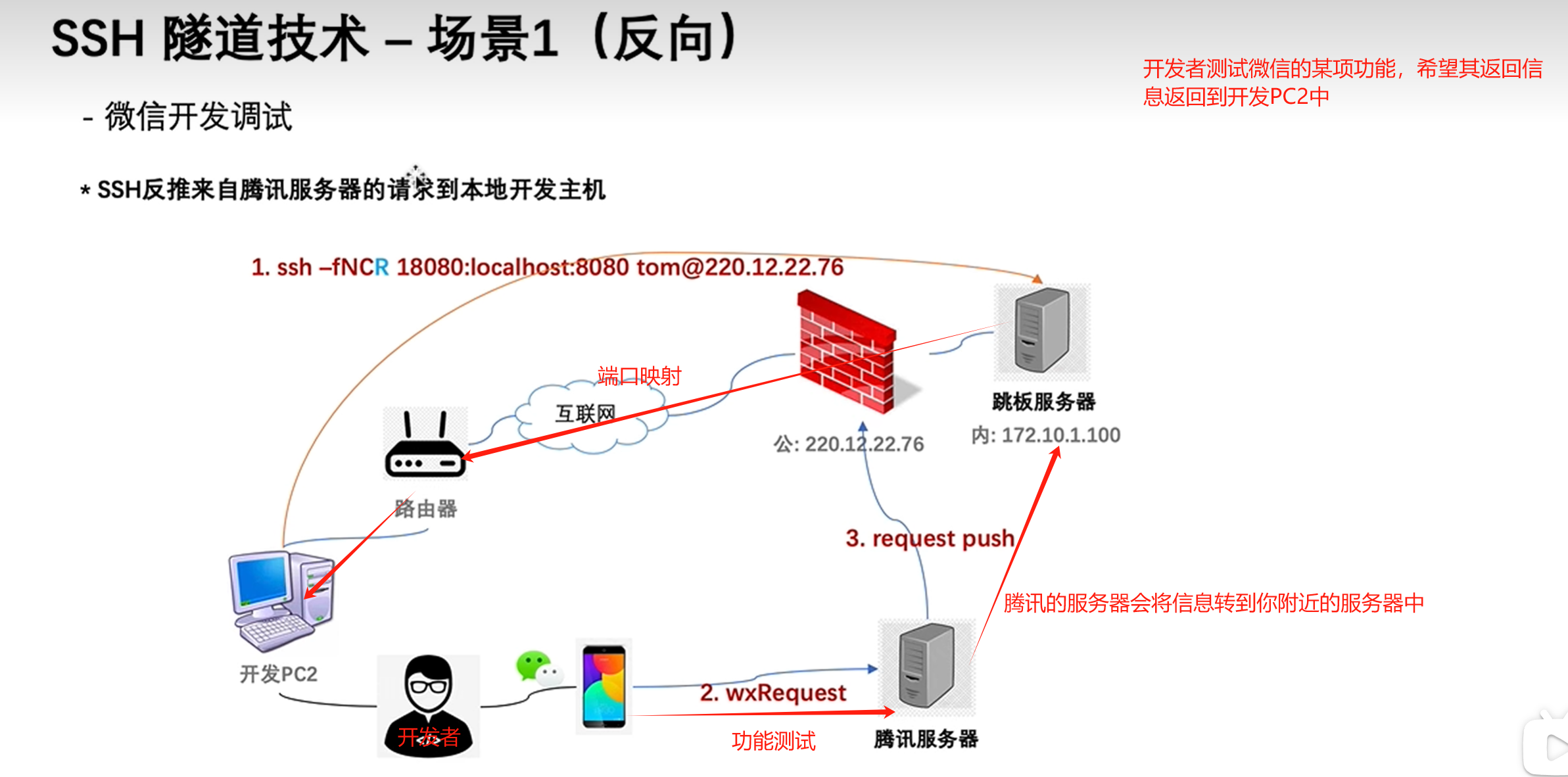
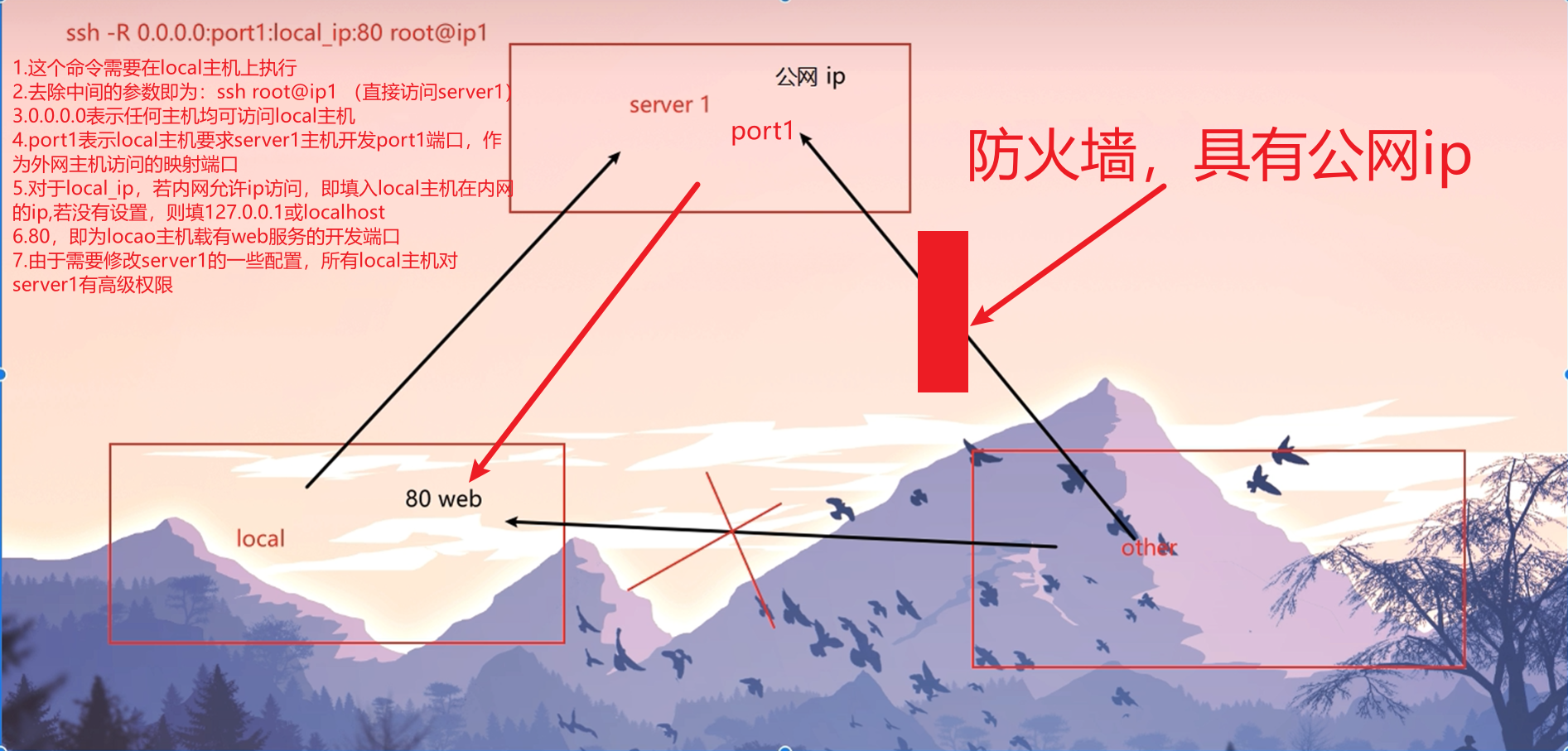
SSH反向连接(远程端口转发)
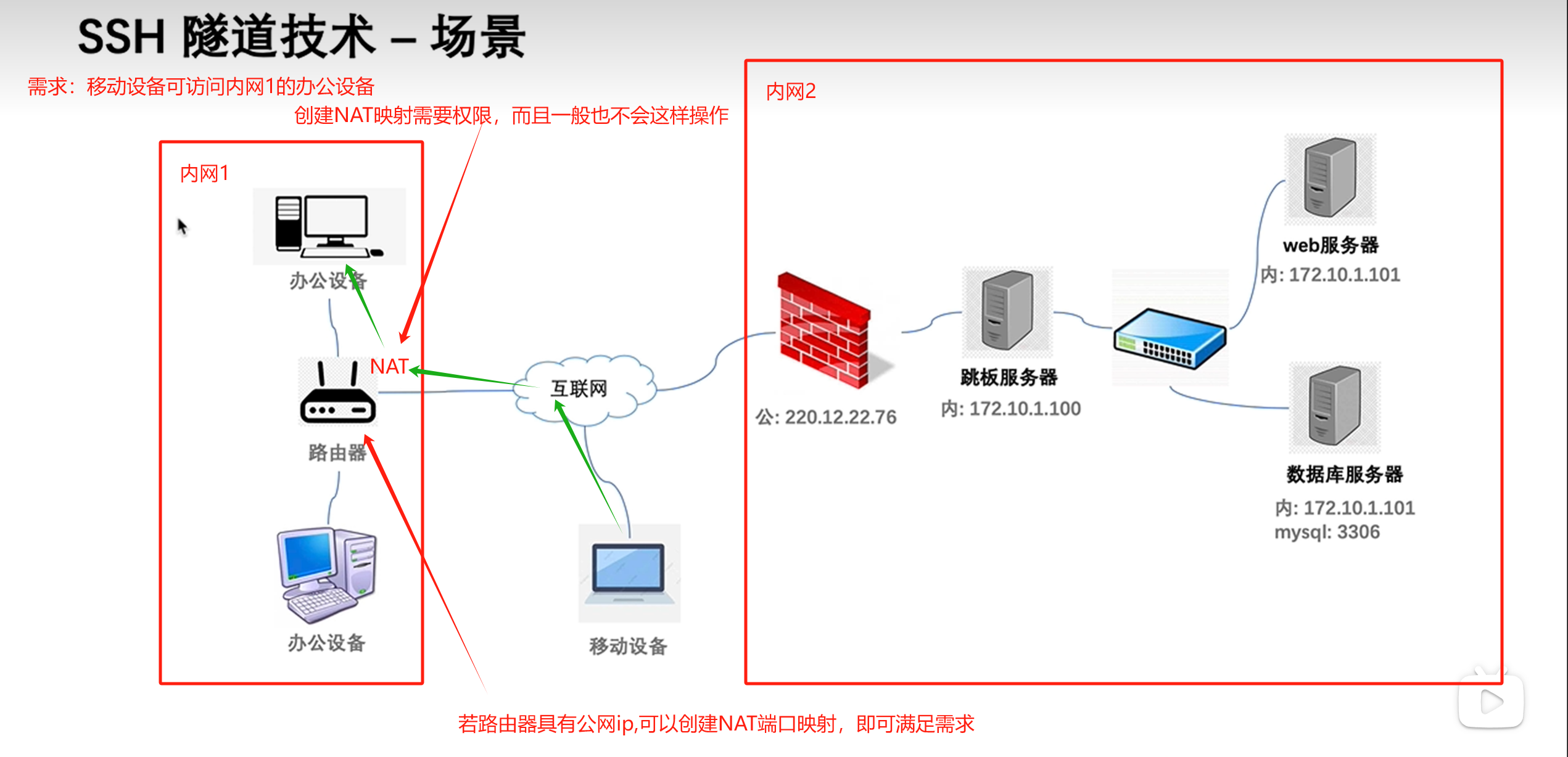
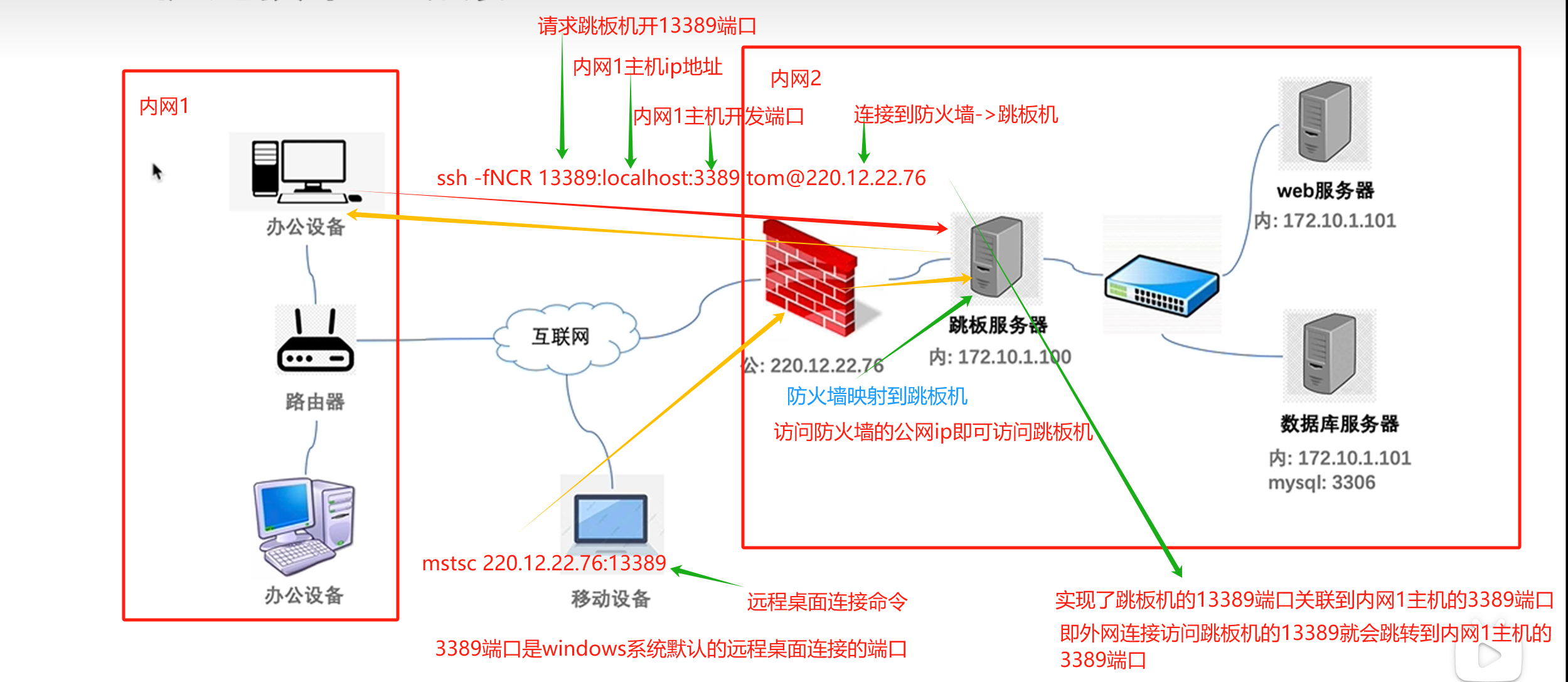
因此可以通过访问内网2来访问内网1的主机(因为内网2是允许外网主机访问的)
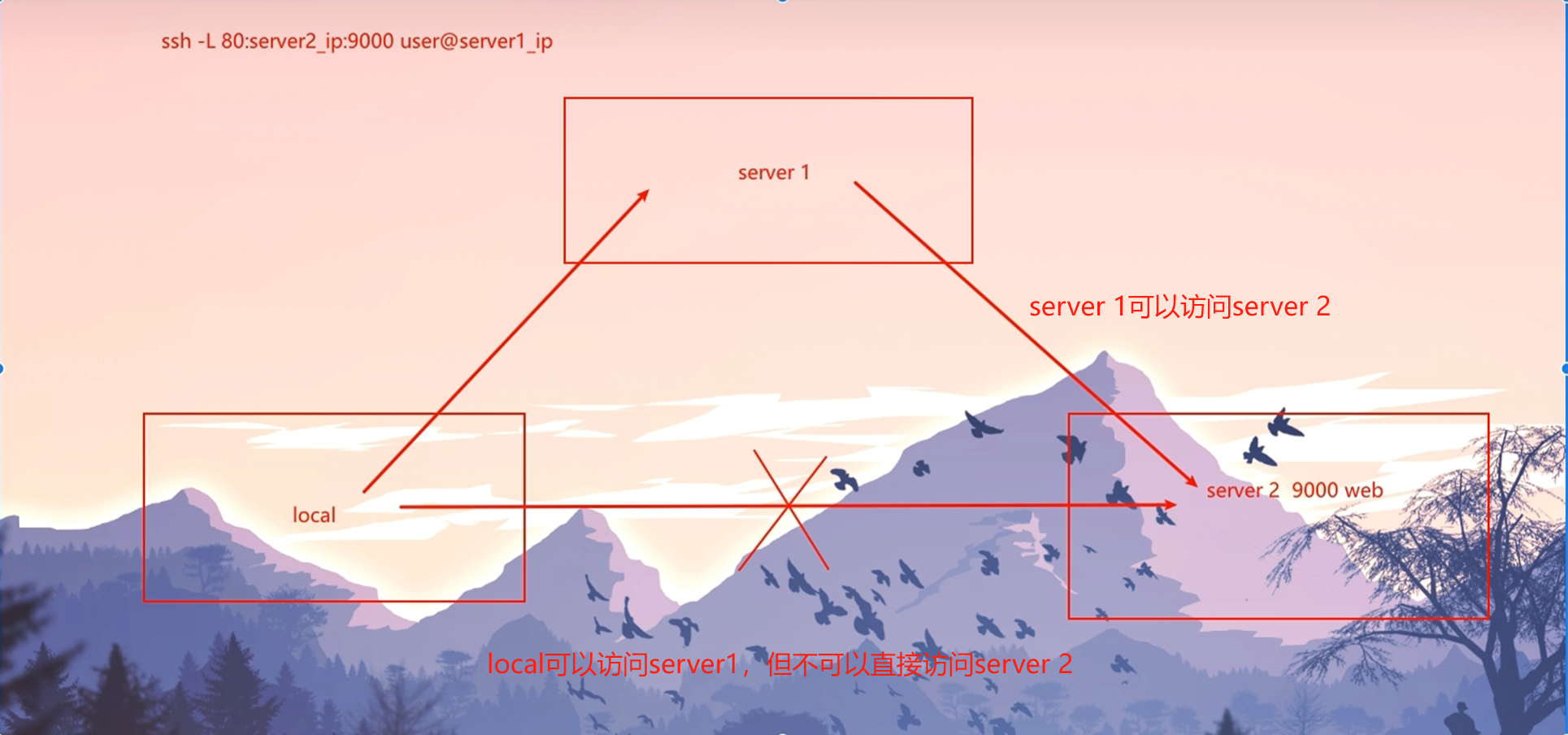
如果此时就是想访问server 1 可以修改命令为 ssh -L 80:127.0.0.1 用户@server1_ip
1 | #ssh反向连接命令格式 |
SSH正向连接(本地端口转发)
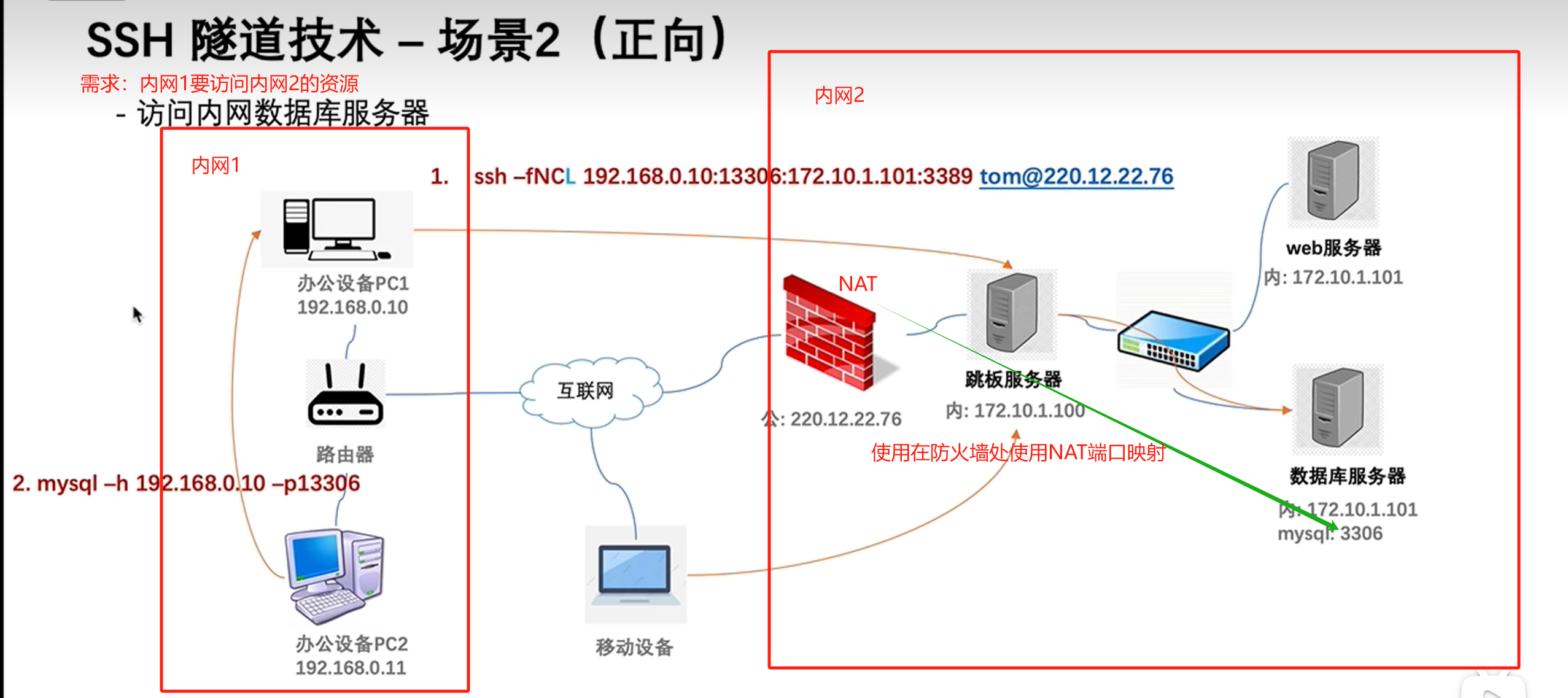
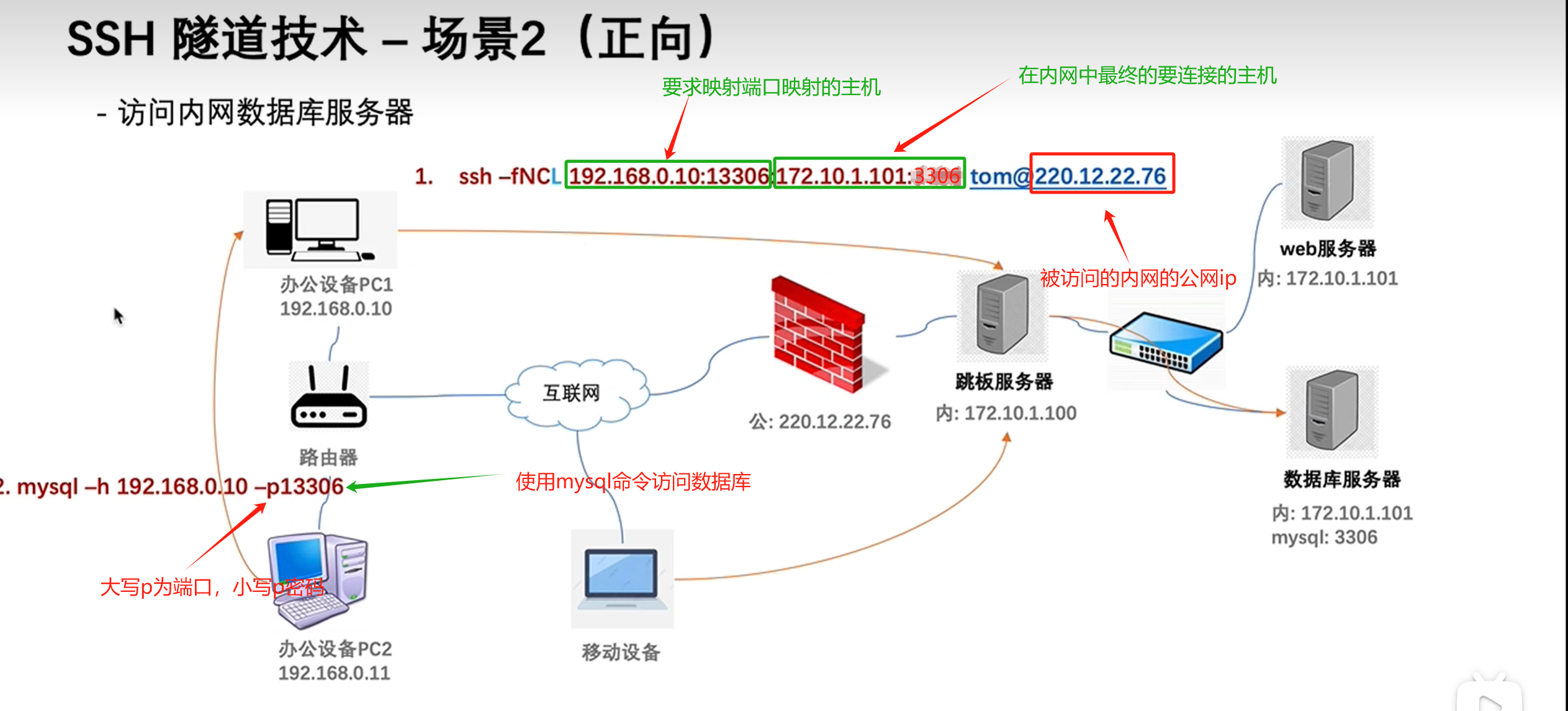
1 | #指令格式 |
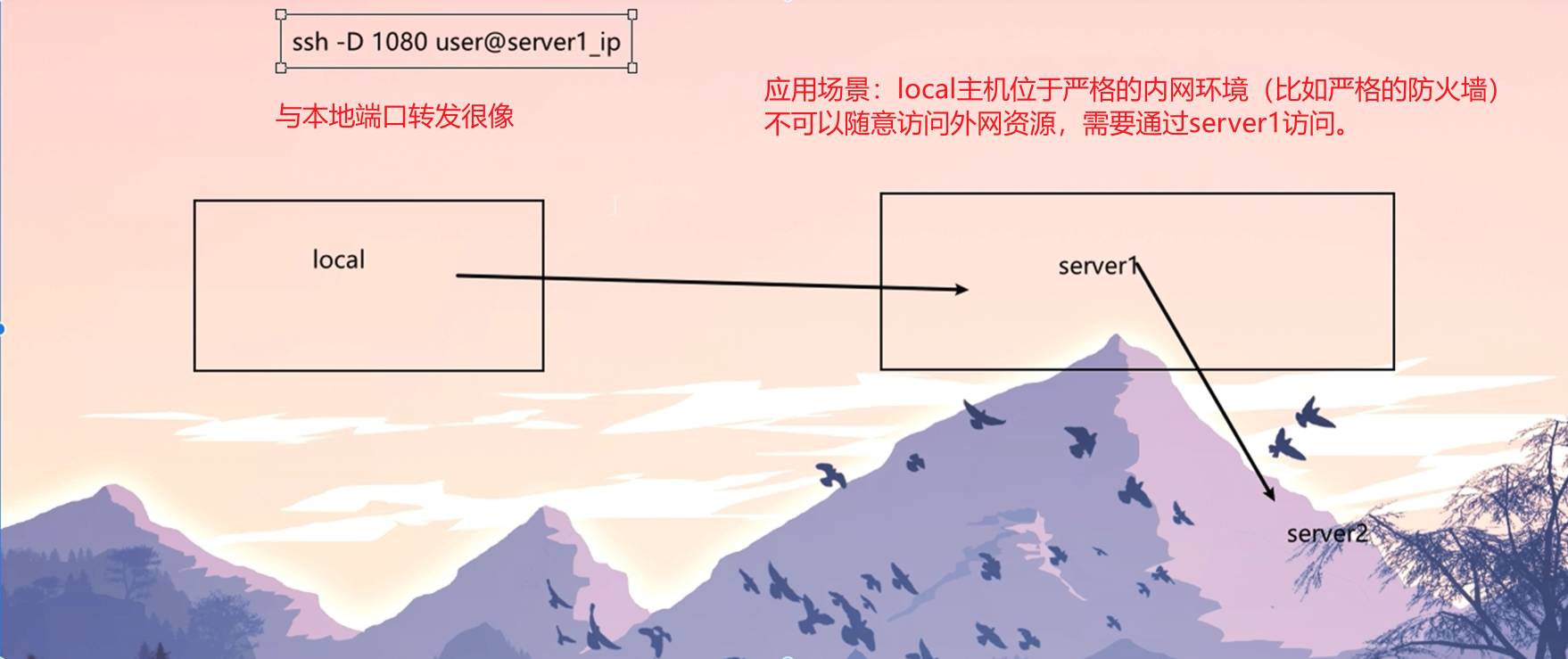
ssh动态连接(动态端口转发)
3.SSH的密钥
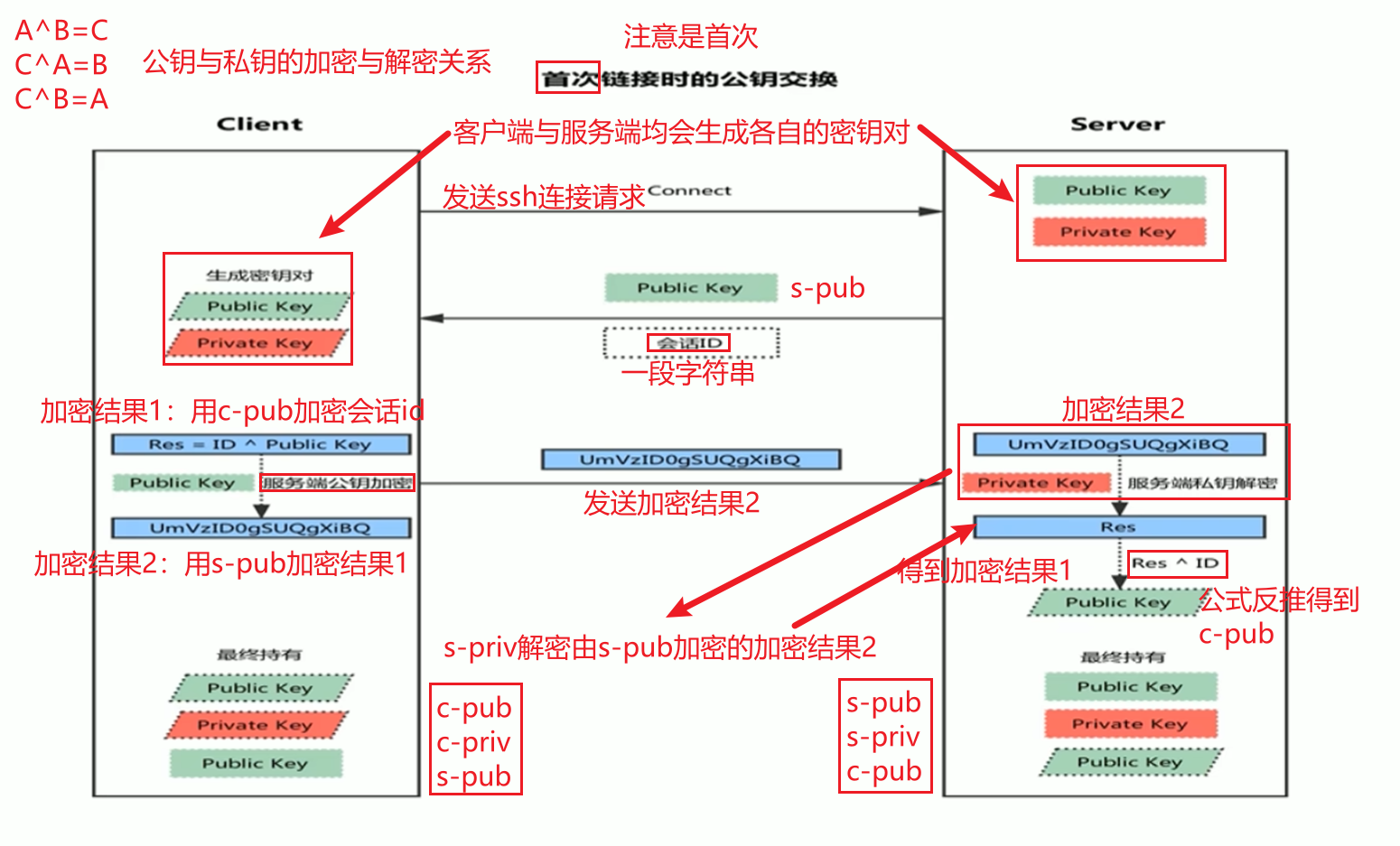
ssh最重要是第一次连接,这是漏洞的所在点
4.SSH的维持连接
断开原因:
网络层面的中断因素
- 底层网络波动:Wi-Fi信号弱、移动网络切换、路由器故障或带宽不足,导致TCP连接超时。
- 防火墙/NAT超时机制:企业网络防火墙或家用路由器设置连接超时时间(如无数据传输时),主动断开“非活跃连接”。
- NAT穿透失效:内网通过NAT访问公网时,映射表项超时(如30分钟),导致公网无法识别连接。
设备与资源限制
- 服务器负载过高:CPU、内存不足或进程异常,导致SSH服务进程被系统终止。
- 客户端异常:设备休眠、电源中断、SSH客户端程序崩溃或网络接口断开(如拔网线)。
连接状态与配置问题
- 心跳包机制未启用:未配置
ServerAliveInterval等参数,无法通过心跳包维持连接活跃状态,被中间设备断开。 - 配置参数不合理:如
ClientAliveCountMax设置过小,导致轻微网络延迟即触发断连。
安全策略与异常行为
- 账号锁定或认证失败:多次密码输入错误触发安全策略,账户被锁定或IP被封禁。
- 会话残留或异常终止:连接断开时未正常释放资源,残留进程可能导致后续连接冲突。
其他偶发因素
- 跨时区或时钟同步问题:服务器与客户端时钟偏差过大,导致TCP校验失败。
- 网络攻击或干扰:DDoS攻击、中间人攻击等破坏TCP连接的完整性。
维持连接:
1.网络环境优化
物理网络稳定性
- 使用有线网络替代Wi-Fi,或选择信号强的5GHz频段,减少波动。
- 避免多层NAT环境(如家庭路由器+企业VPN),降低连接跳数。
防火墙与NAT配置
- 调整防火墙规则,允许SSH流量通过(通常为TCP 22端口),并延长连接超时时间(如30分钟)。
- 配置NAT设备的静态端口映射,确保SSH连接的稳定性。
2.SSH连接参数调整
客户端配置(
~/.ssh/config)-Linux系统1
2
3
4
5
6
7Host *
ServerAliveInterval 30 # 每30秒发送心跳包
ServerAliveCountMax 10 # 连续10次无响应才断开
TCPKeepAlive yes # 启用TCP级心跳
ControlMaster auto # 启用连接复用
ControlPath ~/.ssh/socket-%r@%h:%p
ControlPersist 1h # 主连接保持1小时服务器配置(
/etc/ssh/sshd_config)-Linux系统1
2ClientAliveInterval 60 # 服务器主动检测客户端的间隔
ClientAliveCountMax 3 # 允许的无响应次数配置后重启SSH服务:
sudo systemctl restart sshd。
SSH 客户端如何发现并使用配置文件?
自动查找机制:
- 每次执行
ssh命令时,客户端会按固定顺序查找配置文件:1
~/.ssh/config → /etc/ssh/ssh_config
- Windows 路径:
%USERPROFILE%\.ssh\config→C:\ProgramData\ssh\ssh_config
- 每次执行
优先级规则:
- 用户级配置 (
~/.ssh/config) > 系统级配置 (/etc/ssh/ssh_config) - 文件中的配置从上到下生效,后出现的配置覆盖前面的
- 用户级配置 (
加载验证方法:
1
2# 添加 -v 参数查看加载过程
ssh -v user@server.com输出中会显示:
1
2debug1: Reading configuration data /c/Users/21143/.ssh/config
debug1: Applying options for *
(1)为什么您需要手动创建文件?
默认文件不存在:
- SSH 不会自动创建用户级配置文件
- 首次使用时需要手动创建
目录结构要求:
1
2
3
4
5
6# 必需的目录结构
C:\Users\21143\
└── .ssh/
├── config # 配置文件
├── id_rsa # 私钥
└── known_hosts # 已知主机记录权限要求:
- 必须设置严格权限(否则 SSH 会忽略配置):
1
2icacls $env:USERPROFILE\.ssh /inheritance:r
icacls $env:USERPROFILE\.ssh /grant:r "$env:USERNAME:(F)"
(2)配置文件如何影响连接?
当您执行 ssh user@host 时:
- 客户端加载
~/.ssh/config - 匹配
Host配置块(支持通配符) - 应用配置参数到当前连接
- 命令行参数会覆盖配置文件设置
(3)配置示例解析
1 | Host myserver # 定义主机别名 |
使用时:
1 | # 触发 myserver 配置块 |
(4)关键验证步骤
创建文件后执行:
1
2# 检查配置是否被加载
ssh -G myserver | findstr "ServerAliveInterval"应输出:
serveraliveinterval 30测试连接稳定性:
1
2# 观察是否还会超时断开
ssh -v myserver
只要文件路径正确、权限合规且语法无误,SSH 客户端 100% 会自动加载 此配置文件,无需额外操作。这是 OpenSSH 的标准行为,在 Windows/Linux/macOS 上完全一致。
3.断线重连工具
使用
autossh自动重连1
autossh -M 0 -N -D 1080 user@server # -M 0禁用端口监控,专注重连
安装:
- Ubuntu/Debian:
sudo apt install autossh - macOS:
brew install autossh
- Ubuntu/Debian:
替代方案:
mosh(移动SSH)1
2
3
4# 服务器端安装
sudo apt install mosh
# 客户端连接(支持断线自动恢复)
mosh user@server
4.会话持久化工具
使用
screen或tmux- 在SSH会话中先启动
screen或tmux,再执行长时间任务:1
2screen -S mysession # 创建会话
# 执行任务(如编译、传输大文件) - 断线后重新连接,恢复会话:
1
screen -r mysession # 恢复会话
- 在SSH会话中先启动
后台运行命令
1
nohup command & # 使命令不随SSH断开而终止
5.安全策略优化
密钥认证替代密码
1
2ssh-keygen # 生成密钥对
ssh-copy-id user@server # 上传公钥到服务器禁用密码认证(
/etc/ssh/sshd_config):1
PasswordAuthentication no
调整登录限制
1
2
3
4# 增加最大连接尝试次数
MaxAuthTries 6
# 设置登录超时
LoginGraceTime 30s
6.监控与告警
实时监控连接状态
1
watch -n 1 'ss -tunap | grep ssh' # 实时查看SSH连接
日志分析工具
1
journalctl -u sshd -f # 实时查看SSH服务日志
告警机制
- 配置服务器监控工具(如Prometheus+Grafana),当SSH连接异常时发送通知。
7.特殊场景解决方案
高延迟网络
- 降低TCP窗口缩放:
1
2# 客户端临时设置
sudo sysctl -w net.ipv4.tcp_window_scaling=0
- 降低TCP窗口缩放:
跨时区时钟同步
1
2sudo apt install ntp # 安装NTP服务
sudo systemctl restart ntp
8.测试与验证
网络连通性测试
1
2ping server # 测试网络可达性
traceroute server # 追踪路由路径端口可用性测试
1
nc -zv server 22 # 测试SSH端口连通性