任务导向计网学习
一、环境搭建
资源下载
eve-ng 懒人版镜像文件在eve-ng懒人社区下载,记住要下载其客户端窗口
vm或其他虚拟机软件部署网络配置
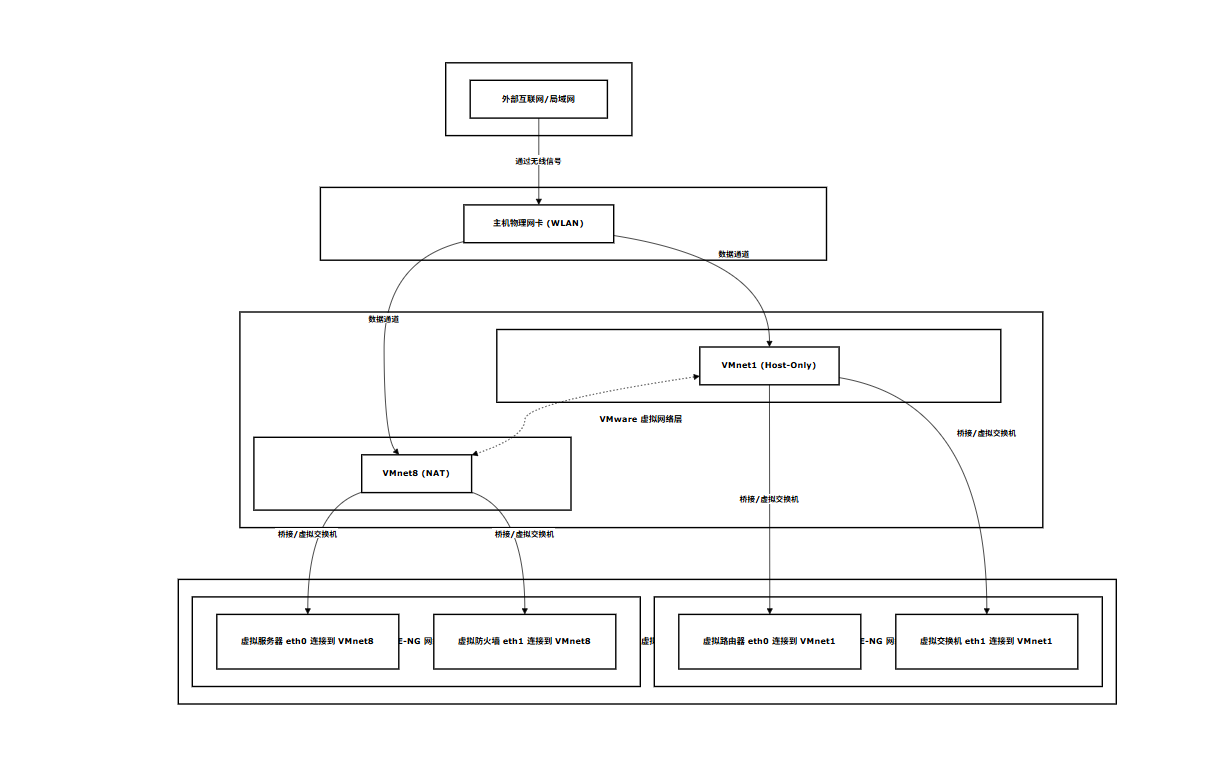
二、网络设备以及配置知识
网络设备知识
1 | 华为: |
基础实验一
0. 任务导向

知识要点:
- 路由器的ip配置
- 路由配置
1.设备静态ip配置
思科设备:
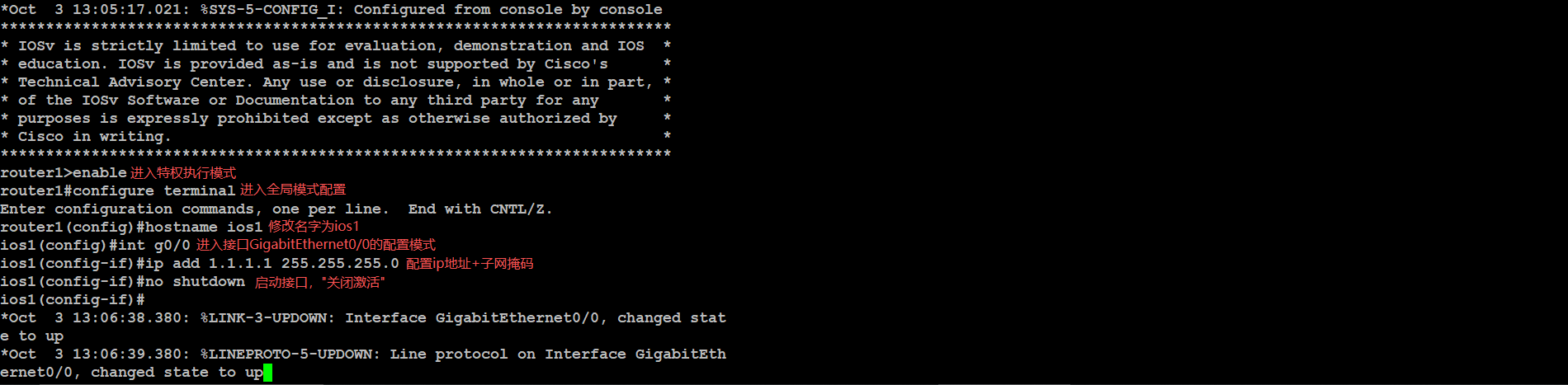
补充ip接口查看:
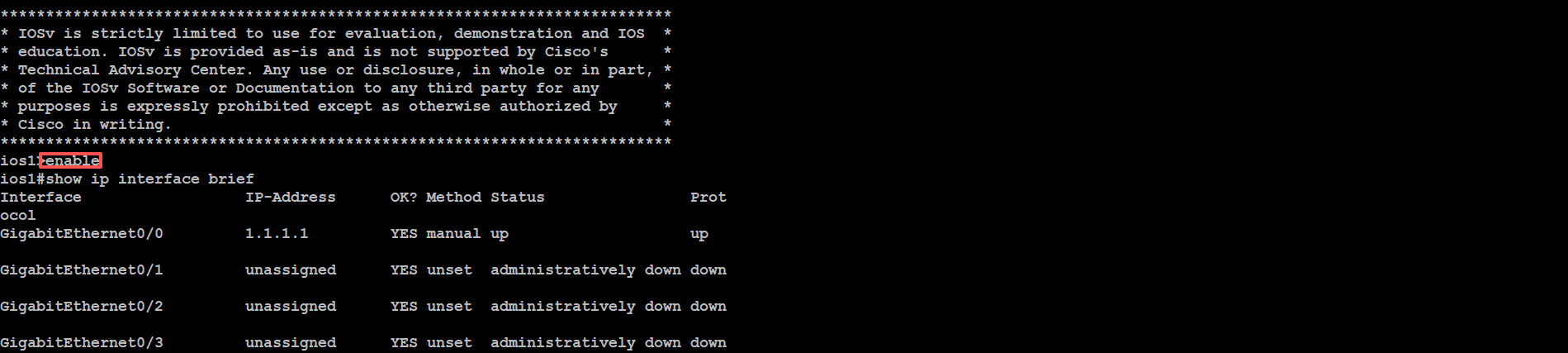
注意:
- 255.255.255.0 可以使用 24 代替
- show ip interface GigabitEthernet0/0 查看结果包括子网掩码
华山设备:
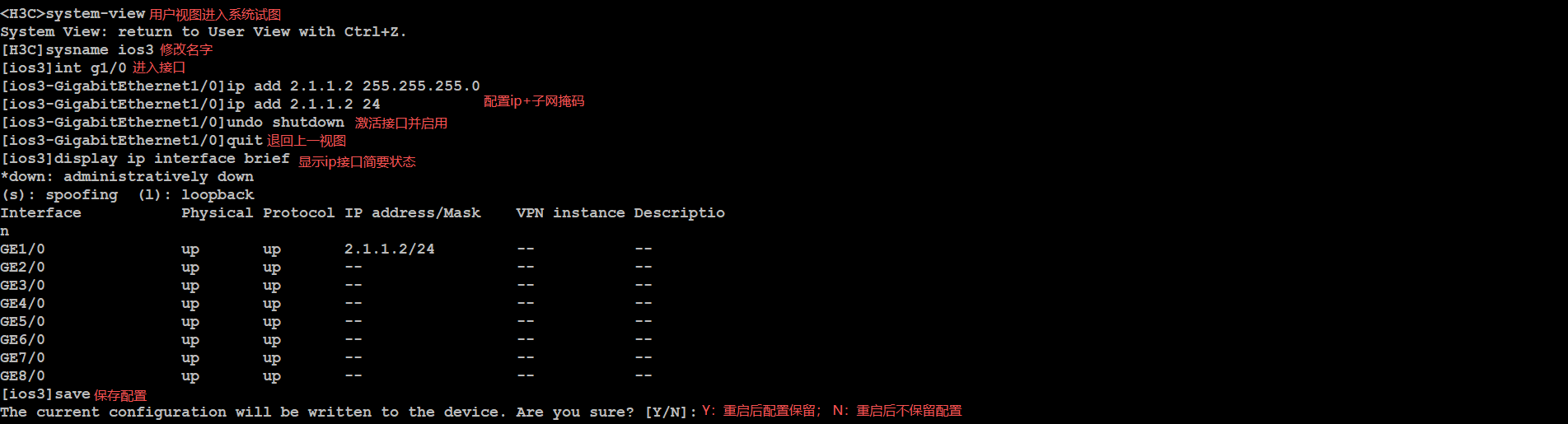
华为设备:
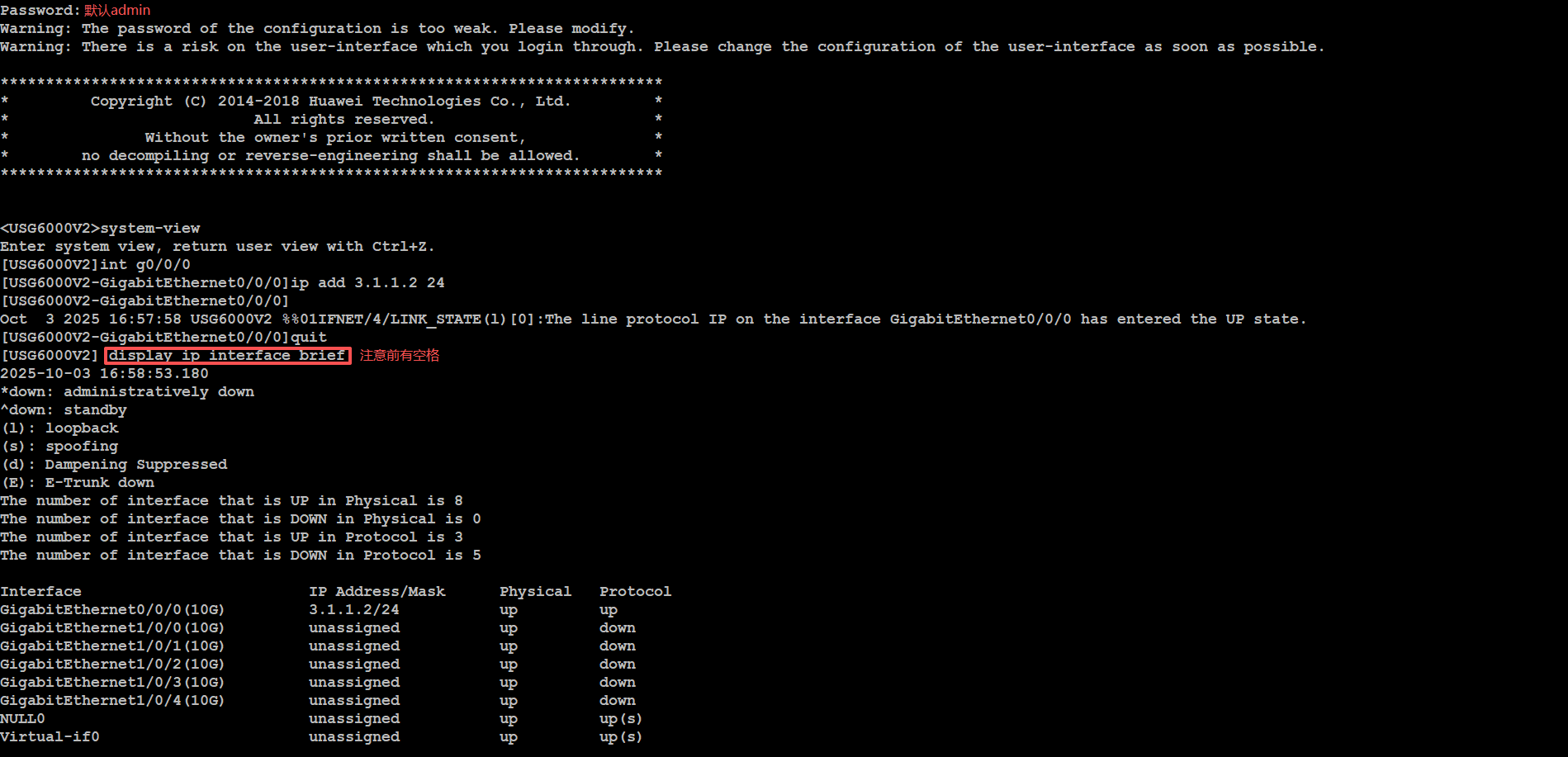
删除ip接口信息:
- 进入要删除的ip接口-> undo ip address -> 这个接口的所有ip信息被删除
- 进入要删除的ip接口-> undo ip address [ip] [mask] -> 接口的指定ip信息被删除
2.静态路由配置
目的:实现vIOS->HUSG600V
正向路由:
对vIOS

对vIOS2 的静态路由配置一样,只是传递的路由ip不同

值得注意的是H3CvSR是不需要配置路由的,因为其与目标设备是直连的。
回程路由:
对H3CvSR:

对于HUSG600V

理论上此时vIOS 可以 ping HUSG600V , 都是忽略了防火墙是🈲ping的。
解决:需要配置防火墙的信任域
1 | 华为防火墙默认策略: |
g1/0/0设置在信任任区:

1 | HUSG600V指令: |
指令总结:
1 | 删除指令 : undo 原有指令 |
基础实验二
0.任务导向
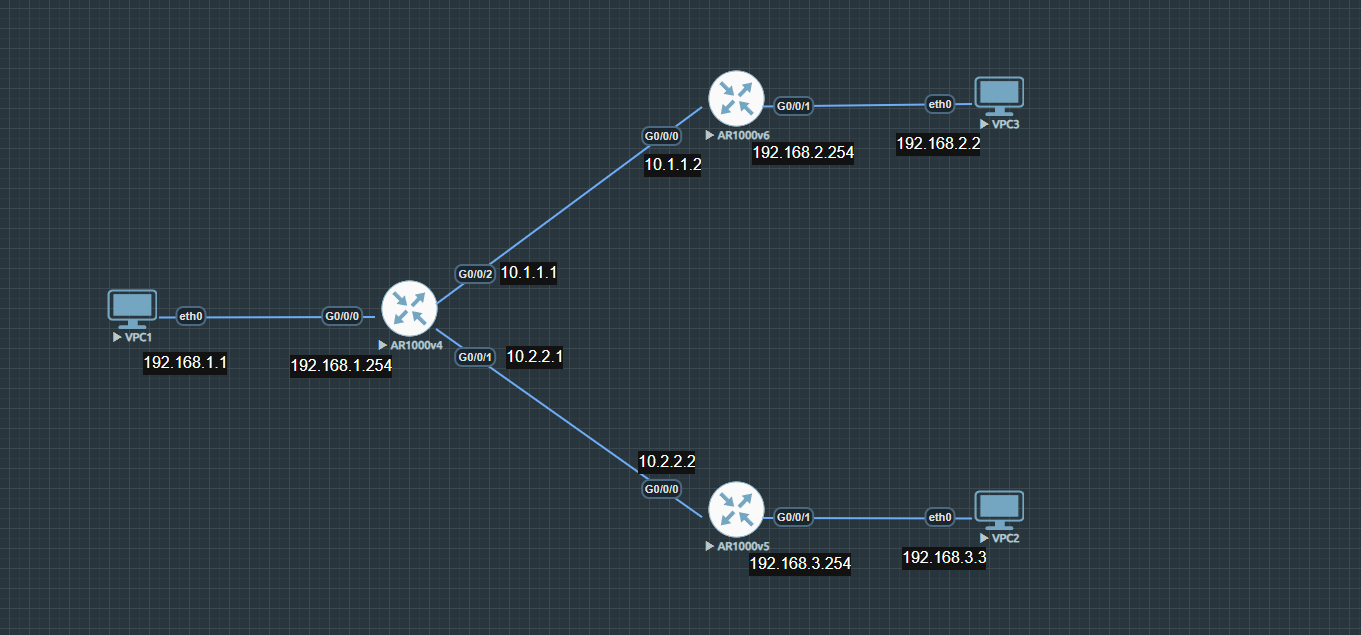
账号:AR1000vN(N:数字)
密码 qwer1234KK. 或 qwer1234KK 或 12345678KK
华为回退:ctrl+h
知识要点:
- NAT映射
- 路由直连
问题:
- vpc1怎么将数据包给AR1000v4?
- AR1000v4怎么将数据包给vpc2或vpc3?
- vpc2或vpc3怎么回复vpc1?
1.普通路由
对链路vpc1<—>vpc2:
(1)正向:
vpc的静态ip配置格式:ip <IP地址> <子网掩码> [<默认网关>]
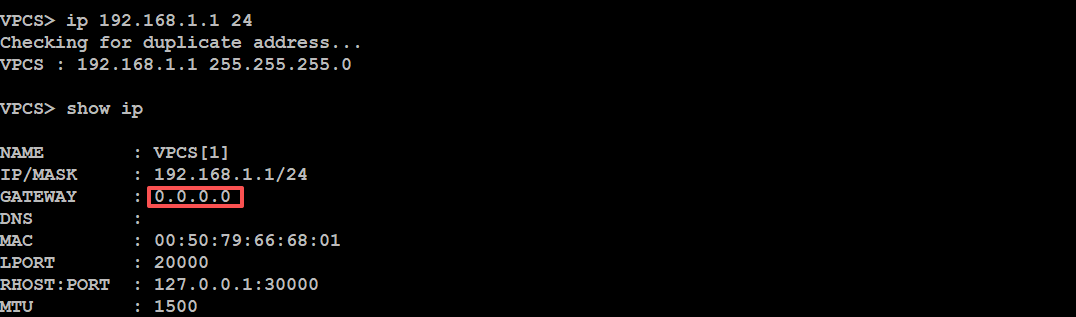
这里的0.0.0.0并不代表有效的网关,实际效果等同于 “未配置可用网关”。此时 VPC 只能与同一子网内的设备通信(如192.168.1.x网段),无法访问其他子网
设置网关:
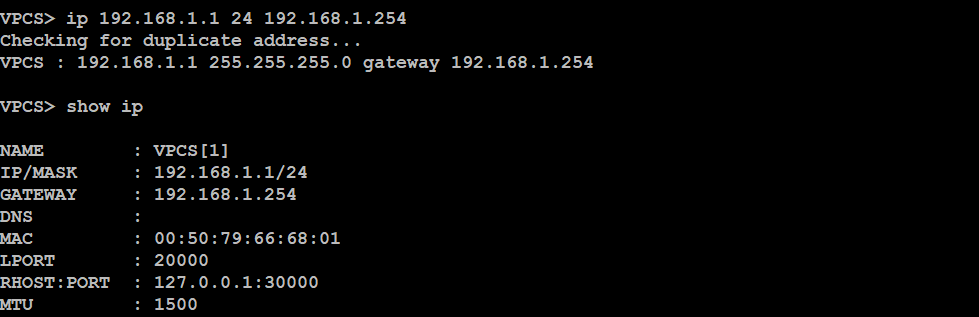
vpc1将包发给AR1000v4,需设置ARC1000v4到vpc2,vpc3的路由
静态路由格式:ip route-static <目的网段> <前缀长度> <下一跳IP地址>
对AR1000v:
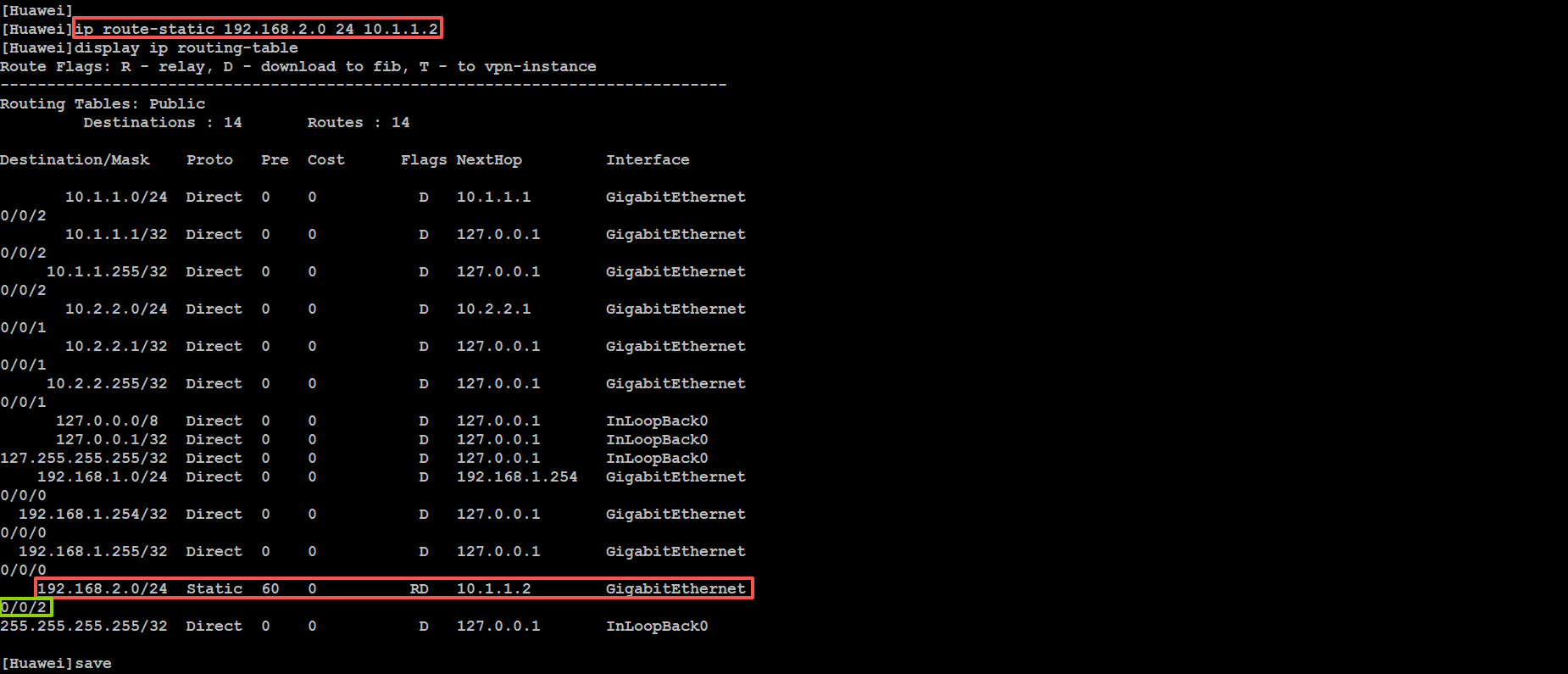
对AR1000v6:
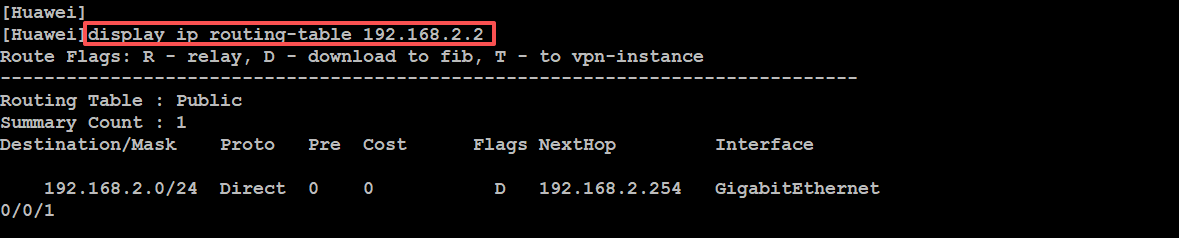
发现AR1000v6是有192.168.2.2的路由的(因为是直连)
(2)反向:
对AR1000v6:
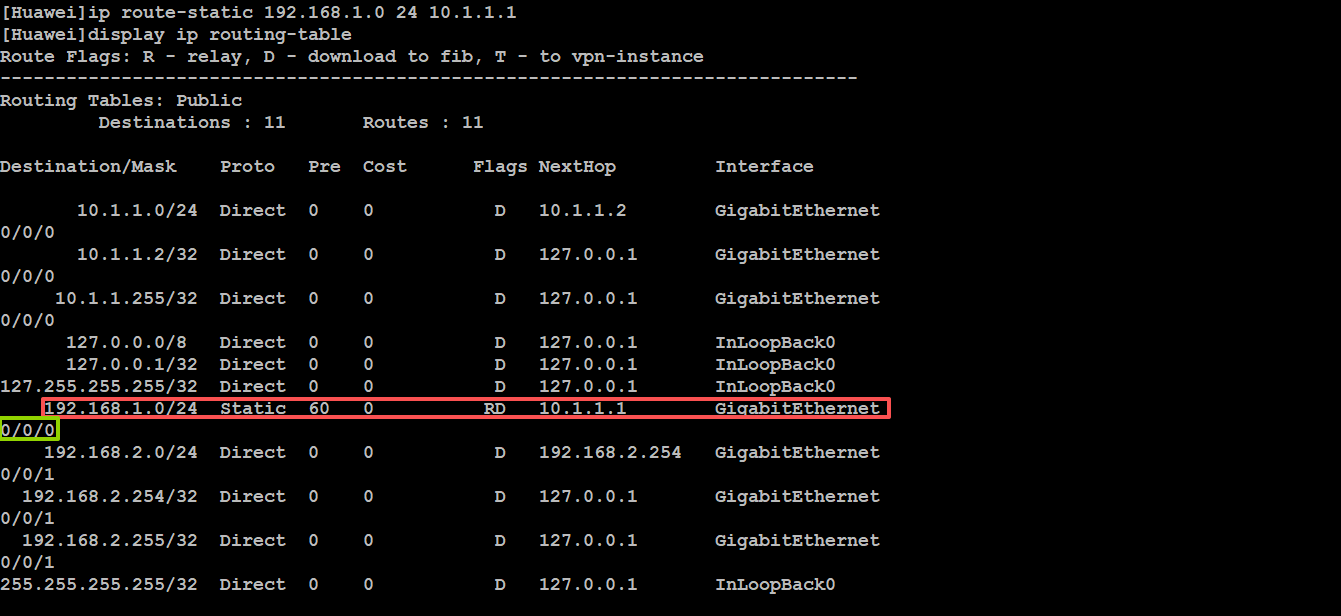
同理:AR1000v4不需要配置vpc1的静态路由
vpc1:成功ping通

抓取vpc1-eth0:

抓取AR1000v4-g0/0/0:

抓取AR1000v4-g0/0/1:

2.NAT映射
对链路vpc1<—>vpc2 :
假设:有AR1000v4的权限,没有AR1000v5的权限,即无法配置其静态路由。由直连路由知识可知,AR1000v4与AR1000v5 AR1000V5与vpc2 由静态路由 。
所以,只要将vpc1的静态ip映射为AR1000v4与AR1000v5连接的接口的静态ip(10.2.2.1),就可以实现数据传输
只需操作AR1000v4:
- 什么样的数据包需要做网络地址转换?(192.168.1.1/24)
配置AR1000v4到vpc2的路由:
[Huawei]ip route-static 192.168.3.0 24 10.2.2.2
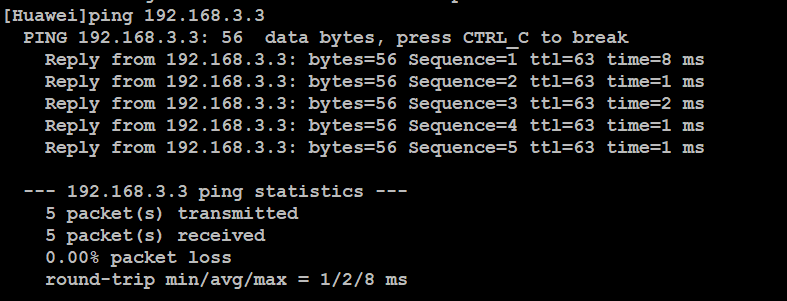
此时,不需要对AR1000v5配置vpc1的路由,这是最重要的区别
实现NAT映射:
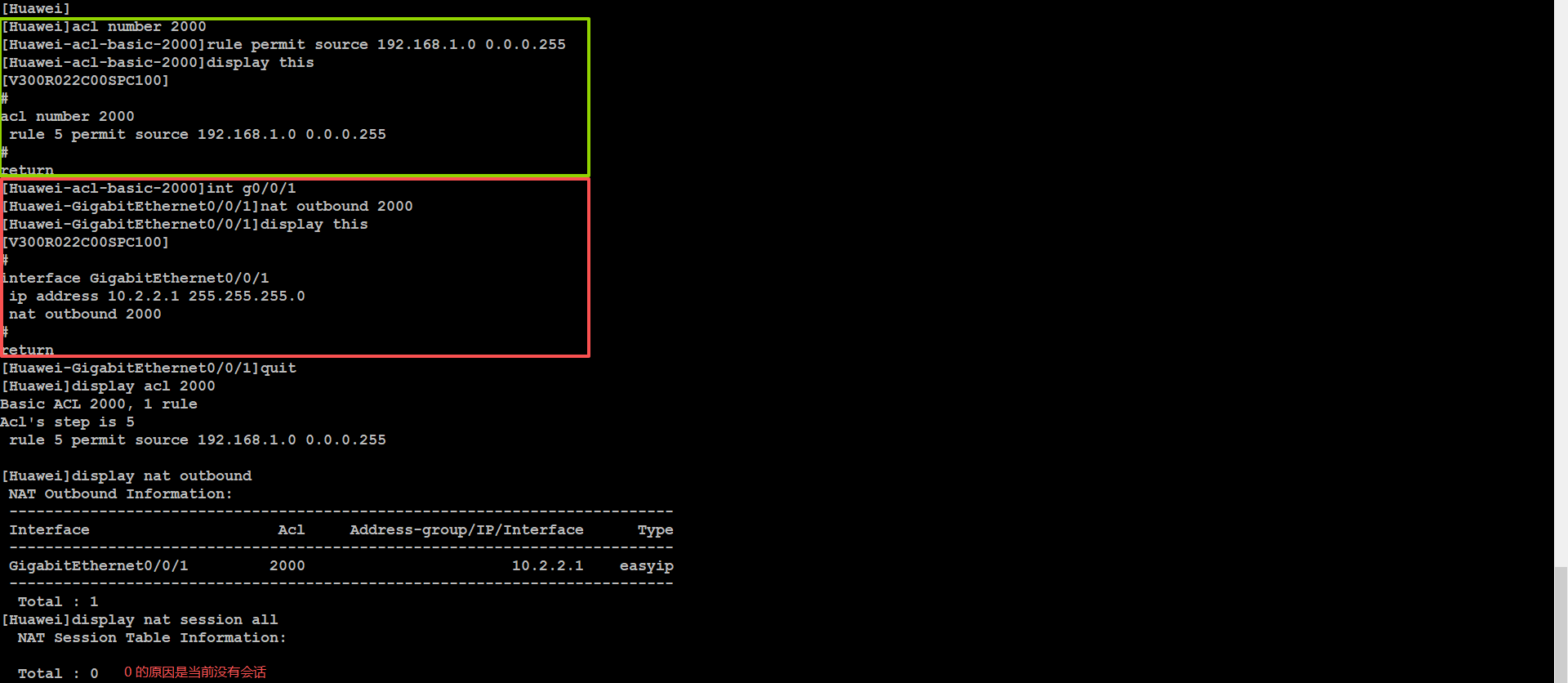
抓取vpc1-eth0:

抓取AR1000v4-g0/0/0:

抓取AR1000v4-g0/0/1:

基础实验三
0.任务导向
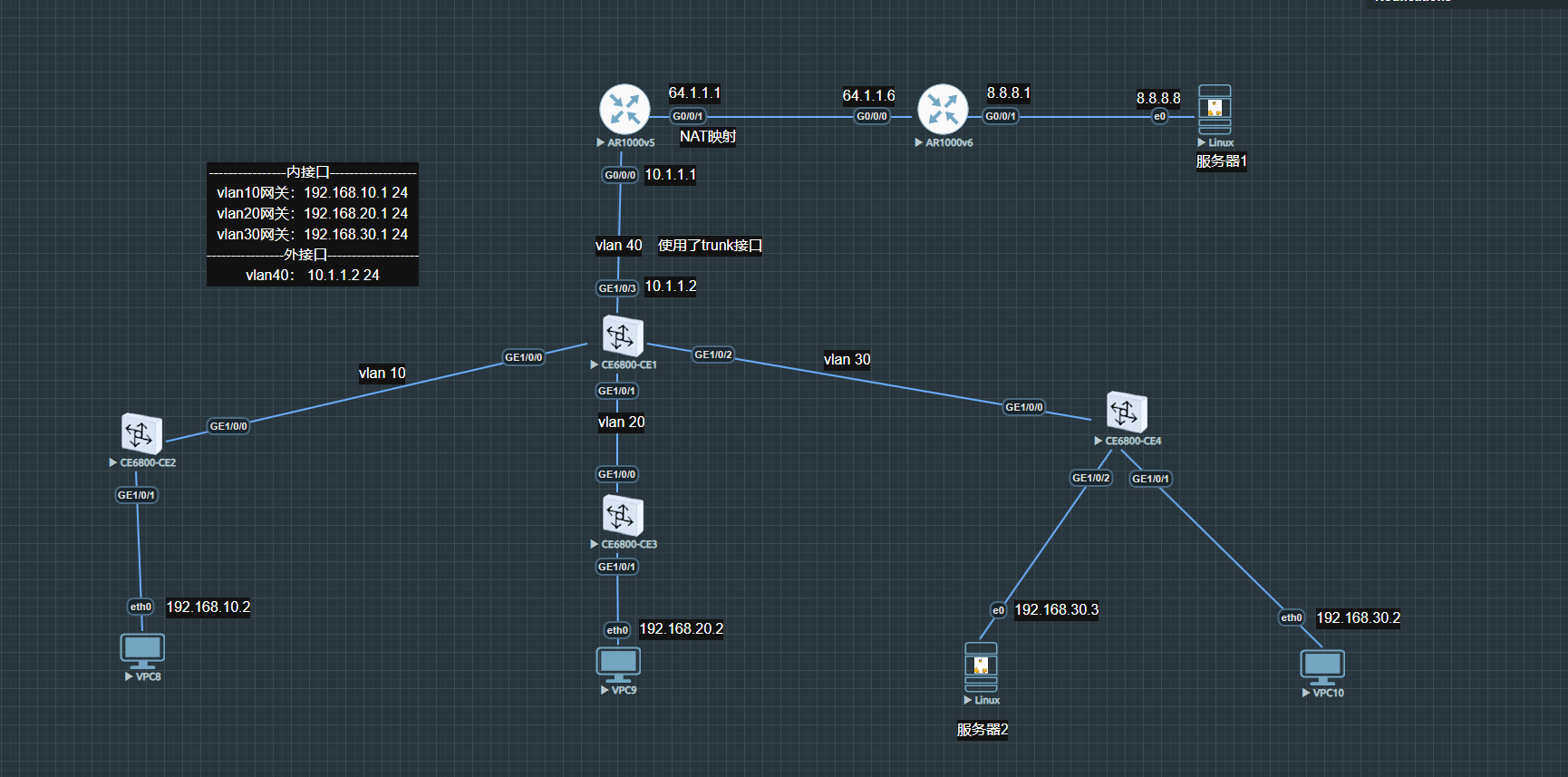
知识要点:
- 交换机配置(多vlan局域网配置,安全策略,跨网段路由配置)
- vlan间的可控互通(vlanif:vlan网关)
- acl:访问控制限制
- NAT的映射形式与端口映射
账号:AR1000vN(N:数字)
密码:qwer1234KK. 或 qwer1234KK 或 12345678KK
华为回退:ctrl+h
1.配置vlan
1 | vlan:虚拟局域网,隔离广播,隔离故障 |
配置vlan:
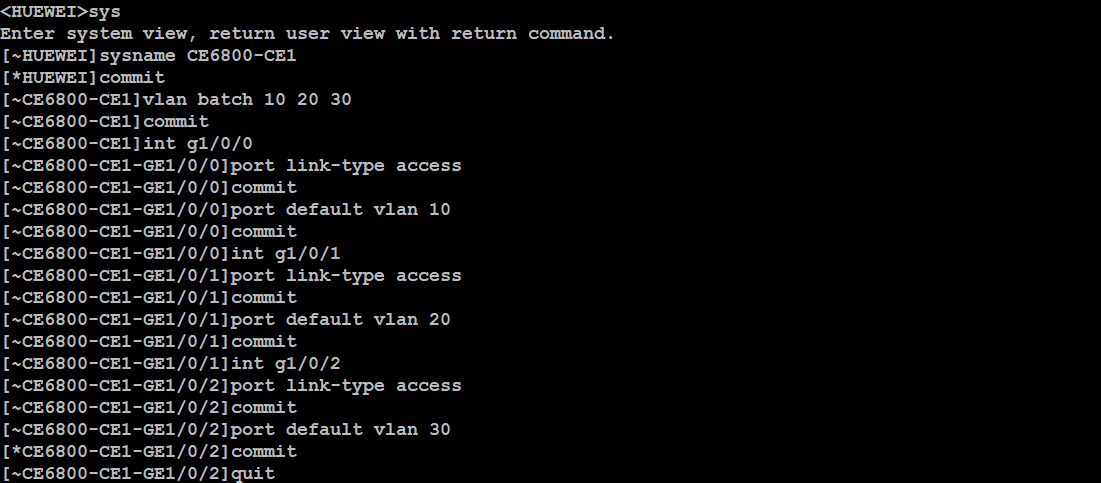
查看vlan方式1:
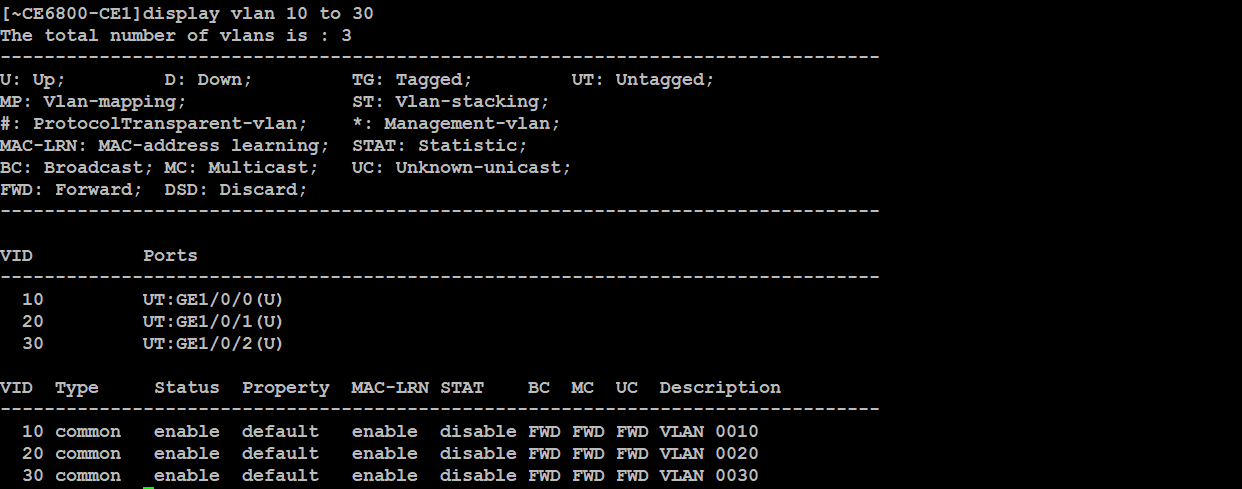
查看vlan方式2:
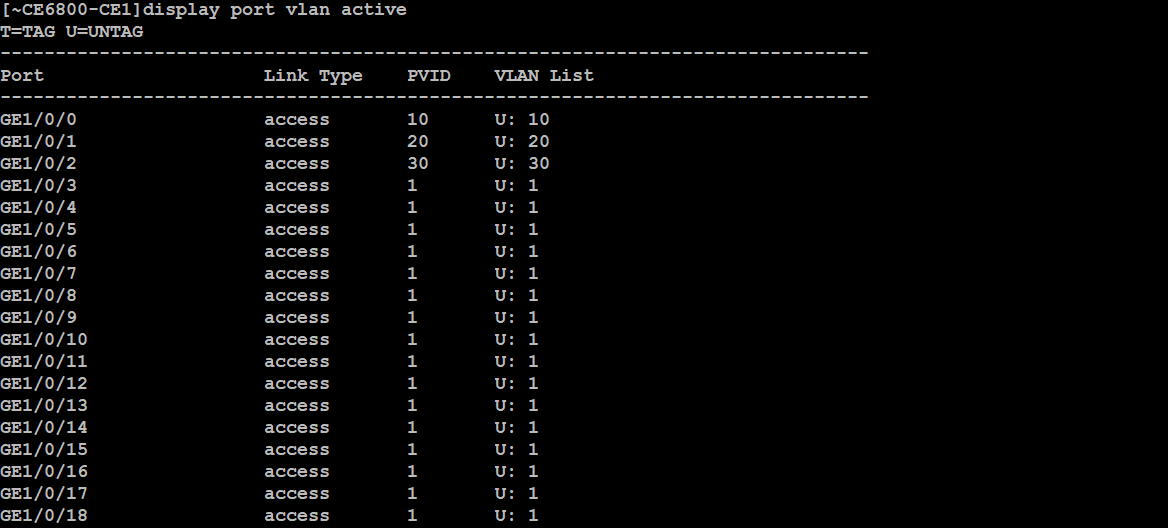
特别注意:在用户视图中使用save保存配置

2.配置vlan接口
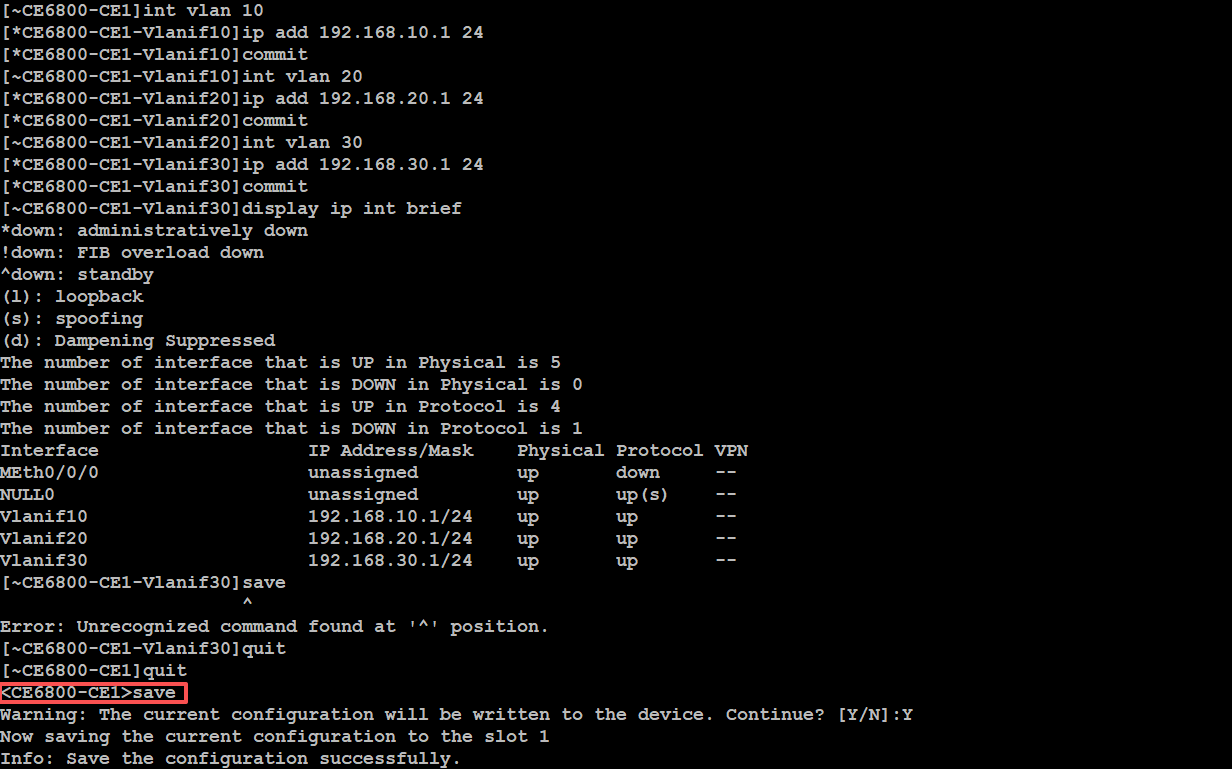
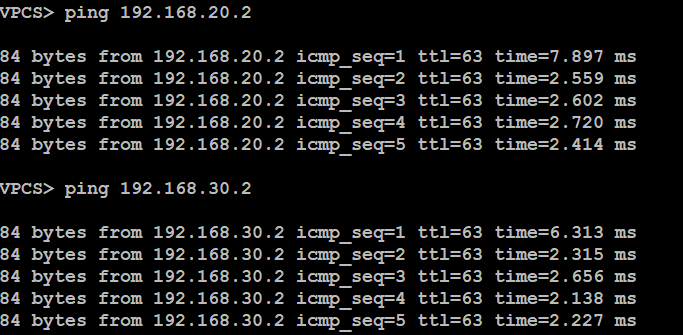
对三台vpc配置静态ip与网关后测试联通:
但是,配置CE6800-CE1的外接口的静态ip时出现问题:

原因:交换机的接口默认是交换模式,不可以直接配置静态ip,需要创建vlan,在vlan上配置静态ip
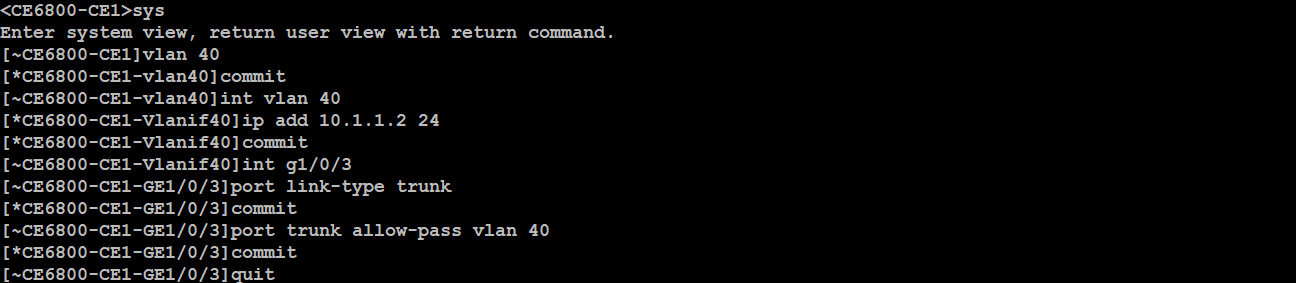
这里的 port link-type trunk 有个坑,下面会讲
小知识: 删除vlan前必须删除其关联的接口
3.配置路由
- CE6800-CE1路由
目标:让不同 VLAN 和外网互通

由于CE6800-CE1是三级交换机,整个大的局域网的数据包经过它在转发给路由器,整个局域网中的网络设备访问的公网地址很多,不可能都一一配置路由
- AR1000v5路由
目标:让不同 VLAN 和外网互通
- 配置默认路由
正向: 指向AR1000v6 (三大运营商公司)

回程: 指向交换机CE6800-CE1

- NAT映射

误区: AR1000v4使用NAT映射不代表AR1000v4就不需要设置回程路由
4.启动Proxy ARP
- 什么是ARP?
ARP(Address Resolution Protocol,地址解析协议)的作用:将IP地址解析为MAC地址
1 | 主机A (IP: 192.168.1.10) 想要与 主机B (IP: 192.168.1.20) 通信 |
- 什么是Proxy ARP
Proxy ARP(代理ARP) 是一种网络技术,允许一台设备(通常是路由器或防火墙)代表另一台设备响应ARP请求。
它不是“标准ARP”,而是在特殊场景下“代答ARP”的机制。
1 | 设备A(192.168.10.2)想ping 192.168.10.3 设备A直接在本地广播ARP请求,设备B(192.168.10.3)回应自己的MAC地址 ❌ 不需要Proxy ARP |
- 启动华为设备ARP代理(AR1000v5)
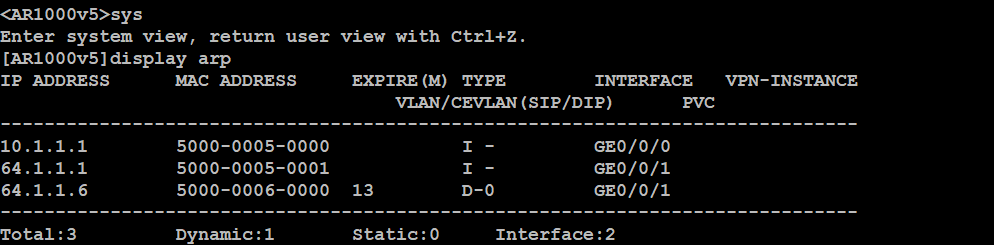
ARP 表中没有 10.1.1.2 ✅正常现象 这正是VPC8 无法 ping 通 10.1.1.1 的根本原因!
启动:
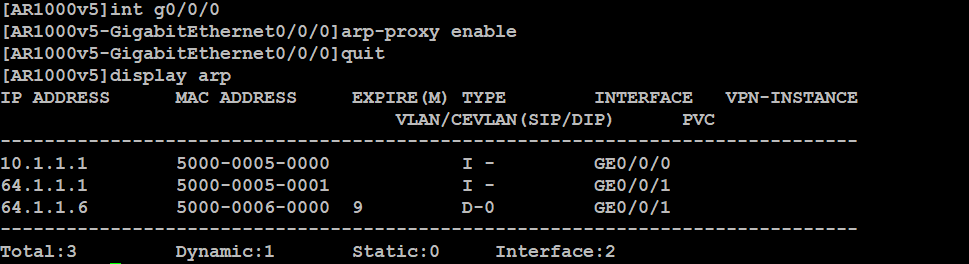
没有变化,难道是没有生效?
Proxy ARP 是实时响应 ARP 请求,不会在 ARP 表中添加新条目
此时vpc8还是无法ping通10.1.1.1,这是为什么?
根本原因:AR1000v5 和 CE6800-CE1 之间的接口 VLAN 配置不一致,导致二层通信失败。
| 设备 | 接口 | 当前 VLAN 配置 | 问题 |
|---|---|---|---|
| CE6800-CE1 | GigabitEthernet1/0/3 | port link-type trunk + port trunk allow-pass vlan 40 | 发送带 VLAN 40 Tag 的帧 |
| AR1000v5 | GigabitEthernet0/0/0 | port link-type access + port default vlan 1(默认) | 丢弃带 VLAN 40 Tag 的帧 |
重新设置CE6800-CE1的g1/0/3接口类型
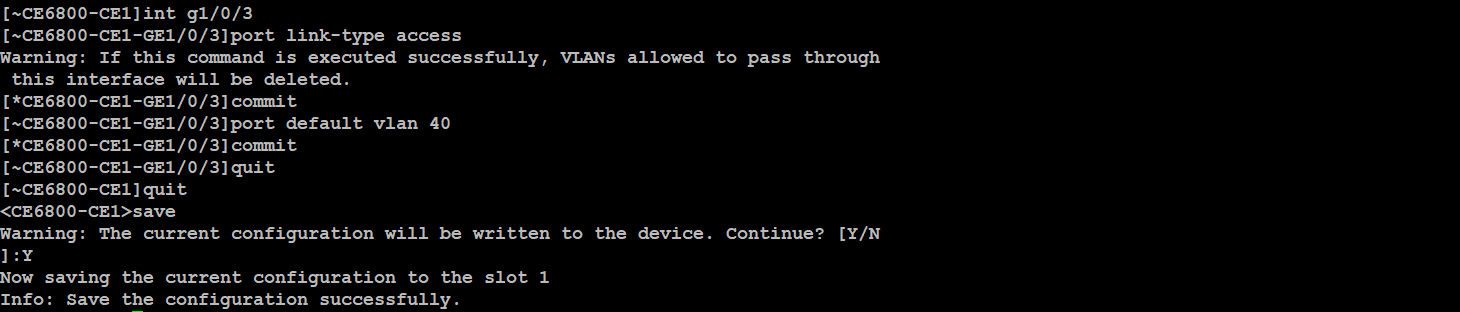
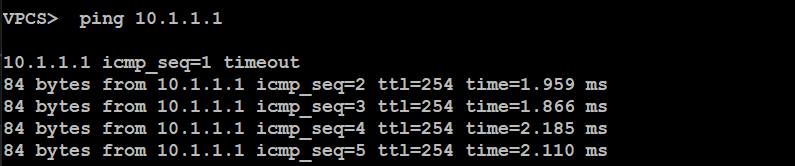
成功ping通(别忘记,此时的AR1000v5的g0/0/0接口启动ARP代理)
- AR1000v6路由
- 处理回包

- 联通linux服务1

在真实网络中,你不能把 8.8.8.8 当下一跳!
但在 EVE-NG 模拟环境 中,你可以这样配置,因为系统会自动处理回包。
✅ 这是模拟互联网的“作弊技巧” —— 没有它,ping 8.8.8.8 无法通!
5.linux网络配置
- 网卡信息分析
1 | 1: lo: <LOOPBACK,UP,LOWER_UP> mtu 65536 qdisc noqueue state UNKNOWN group default qlen 1 |
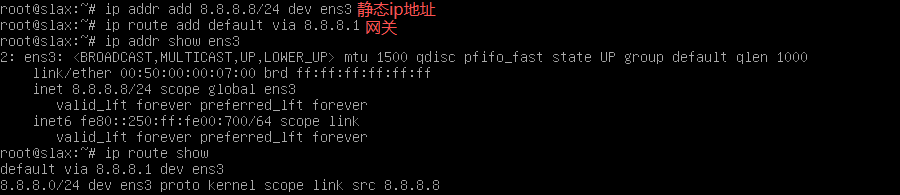
永久配置:
nano /etc/network/interfaces (vim等)
重启网卡服务:systemctl restart systemd-networkd

ctrl+o 保存 -> 回车确认 -> ctrl+x 退出
由于实验中的linux服务器是Slax轻量版,不会存储文件,为了方便实验的进行,使用vpc代替,如图:
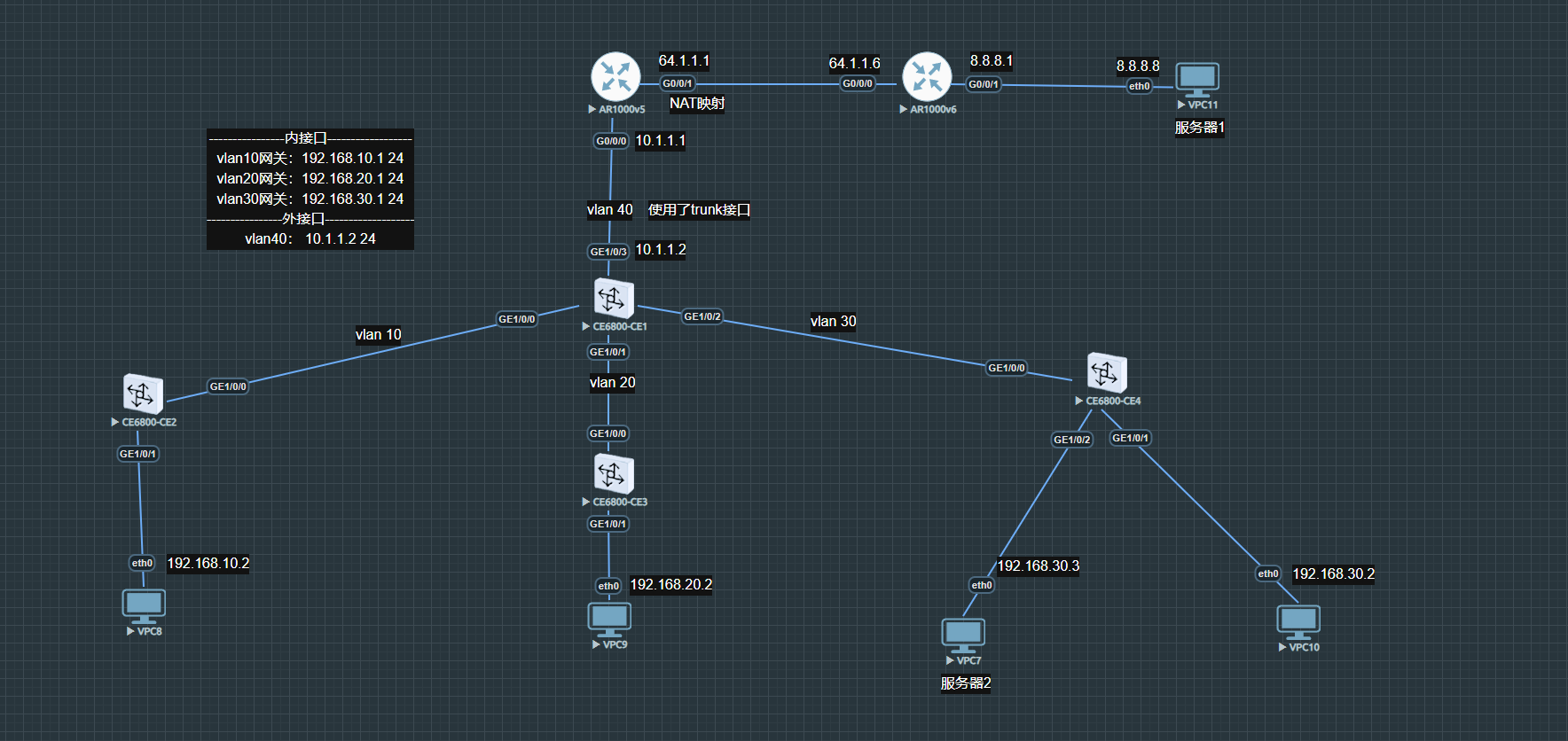
测试NAT普通映射情况
- vpc8<–>vpc9

- vpc8<–>AR1000v5-g0/0/0

6.服务器的端口映射
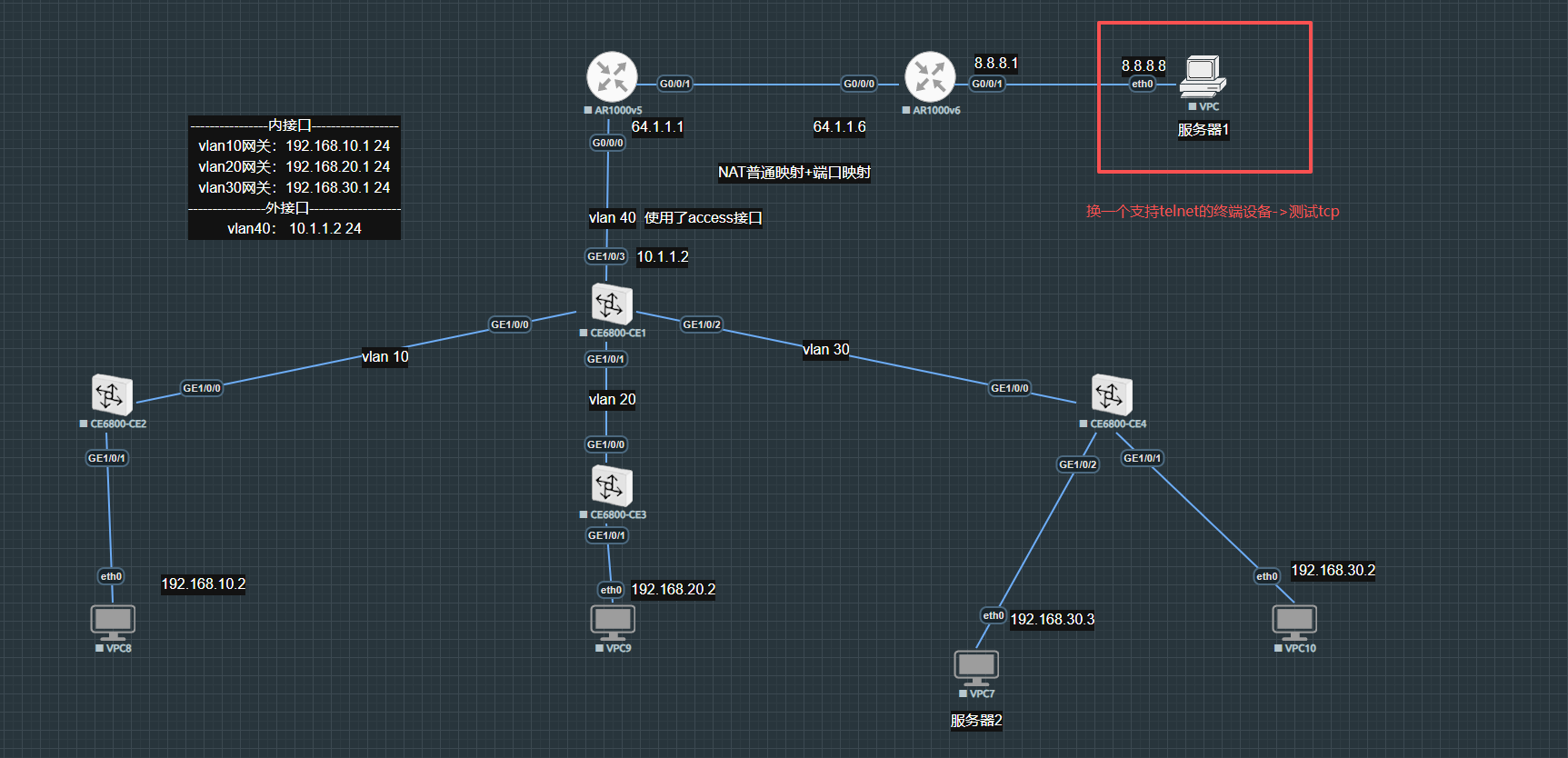
- 一一对应的NAT映射
nat server global 64.1.1.2 inside 192.168.30.3 (华为设备的指令)
nat server:这是命令关键字,用于启动配置 NAT Server 功能,用来建立公网地址和私网地址之间的映射关系,使外部网络能访问内部网络的特定服务器
global:是一个关键字,表明后续跟的是公网侧的相关信息。
inside:也是一个关键字,用于标识后面跟随的是内网侧的相关信息。
剩下的为公网ip 与 私网ip
- 端口映射
nat server protocol { tcp | udp } global { 公网IP 公网端口 } inside { 内网IP 内网端口 }
nat server protocol { tcp | udp } global { current 公网端口 } inside { 内网IP 内网端口 }
对AR1000v5:
nat server protocol tcp global current 8080 inside 192.168.30.3 80
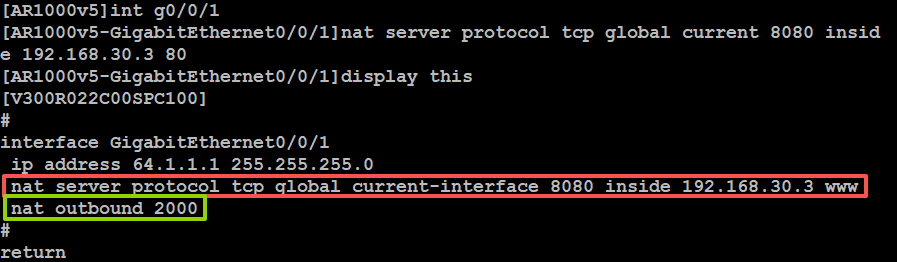
比如公司购买了一个公网ip,且公司有很多服务器设备,不可能每个服务器设备都购买一个公网ip,这样成本很高。接口绑定一个公网ip,而一个接口有多个端口,通过端口映射,实现一个公网ip就可以使外网设备访问内网的对应主机
8.8.8.8外网主机测试连接:
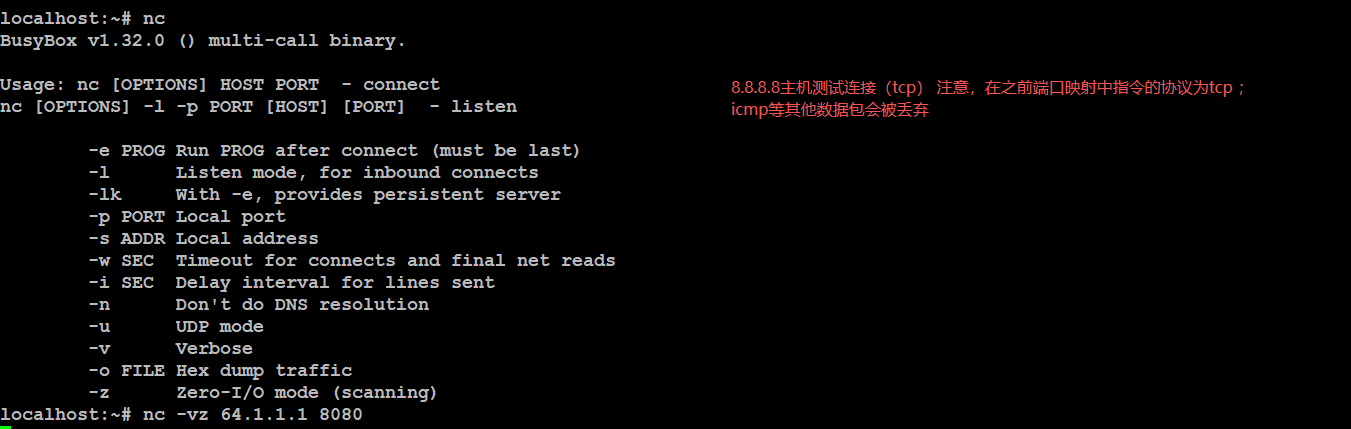
抓包验证:
- 对AR1000v5-g0/0/1接口抓包

- 对192.168.30.3抓包

流量是从NAT server转发,验证成功
基础实验四
0.windows网络配置
1 | 1.查看所有网络适配器详细信息:ipconfig /all |
1.dhcp接口配置

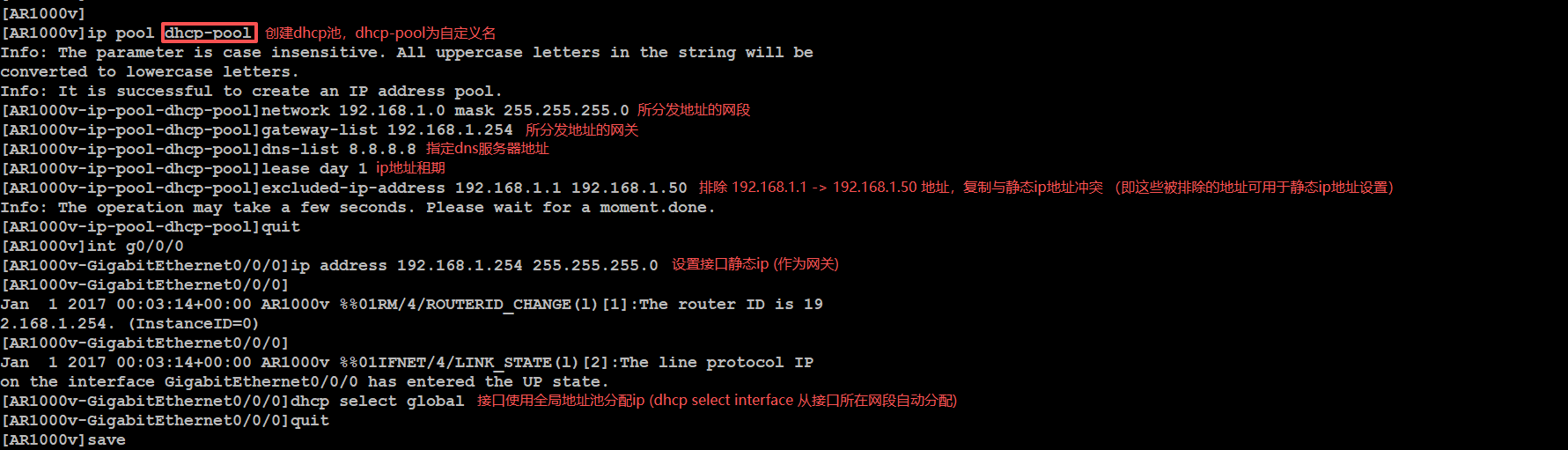
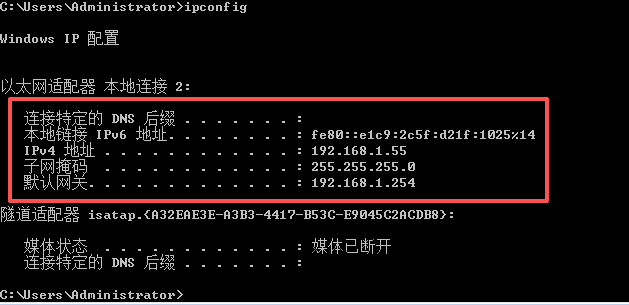
2.dhcp全局配置
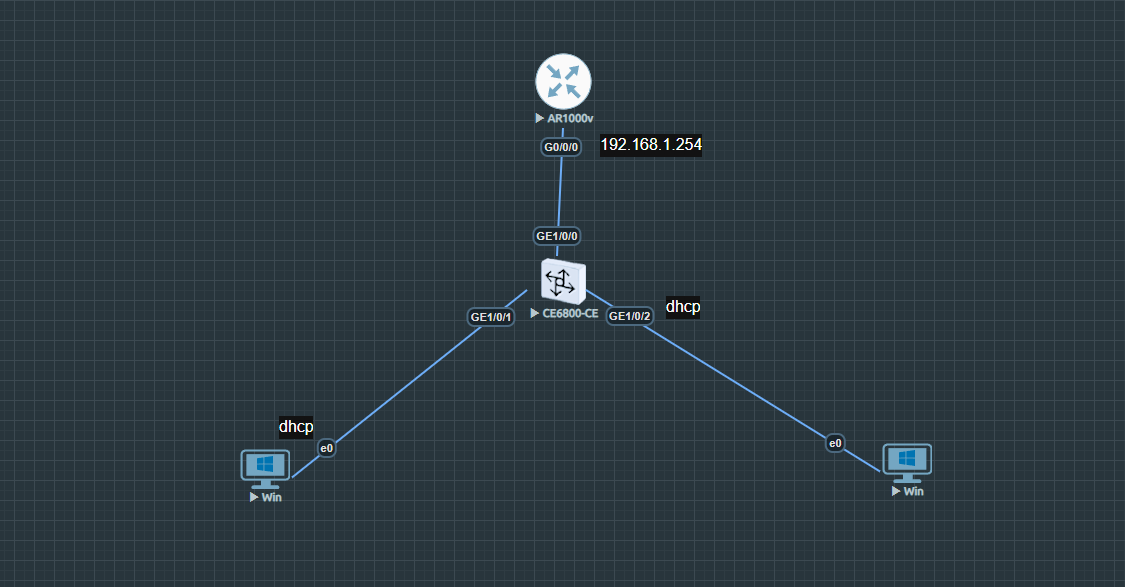
AR1000v 的配置指令与之前相同,只是中间加了一个交换机
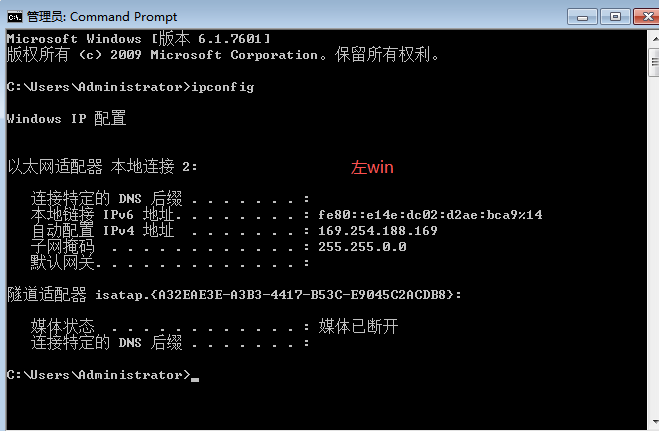
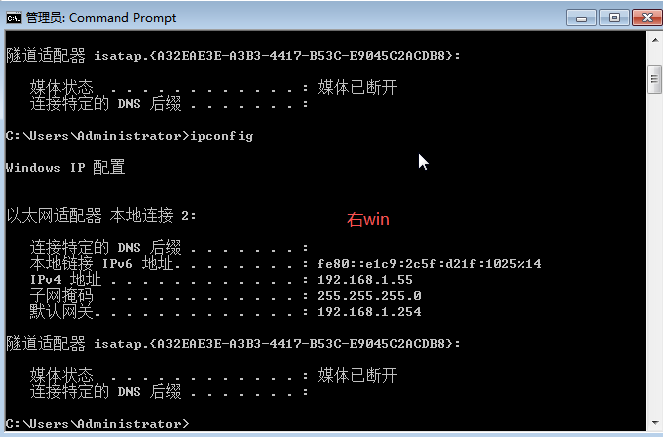
3.dhcp中继配置
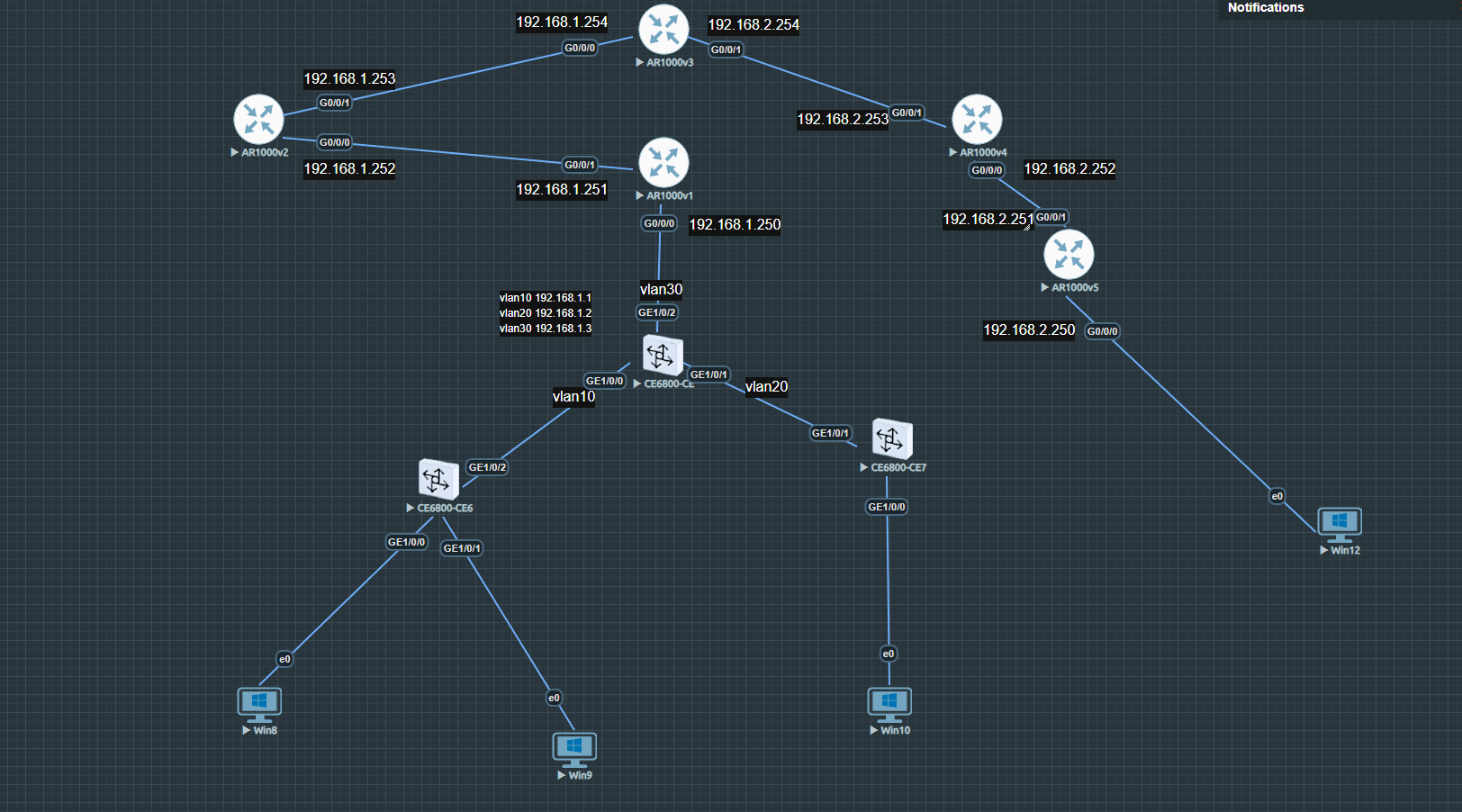
DHCP 依赖广播找服务器,但广播过不了路由器。
如果客户端和 DHCP 服务器在不同网段,客户端的“求 IP”广播会被路由器拦下,服务器永远收不到。
DHCP 中继就是路由器上的一个“信使”,它能收到客户端的广播,然后转发成单播给远端的 DHCP 服务器,让跨网段的客户端也能自动获取 IP。
三、数据包,段,帧等分析
1 | [ Frame ] ———— 最外层:快递箱 |
随便抓取一个tcp包进行分析:
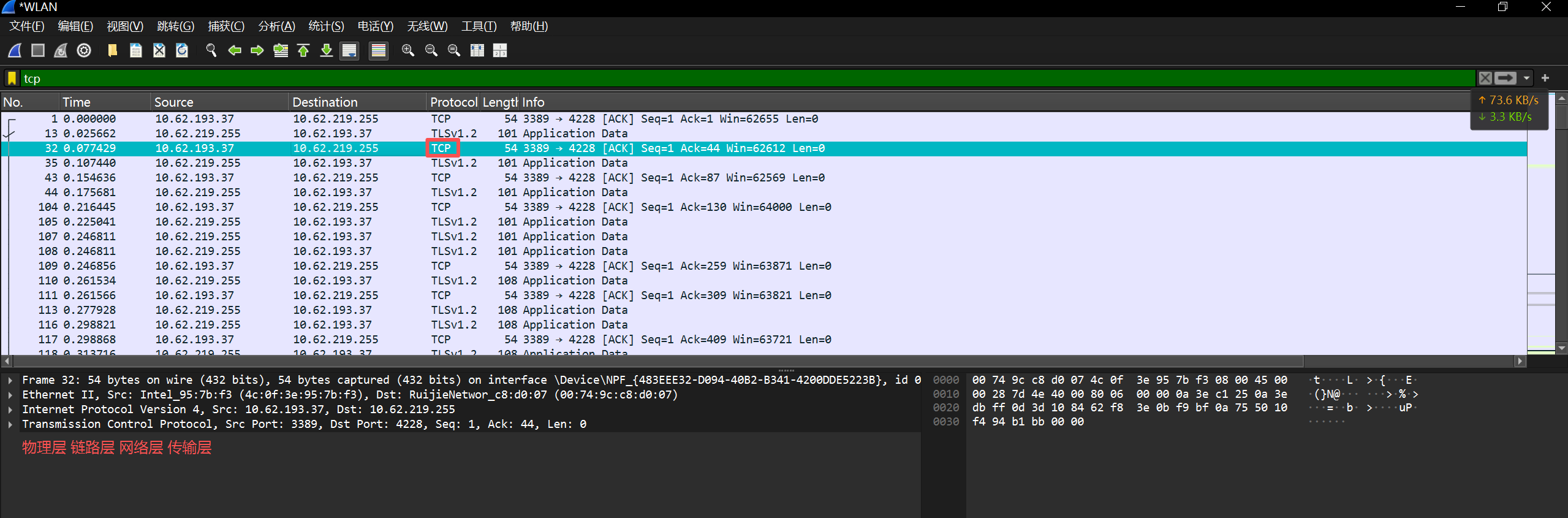
物理层:
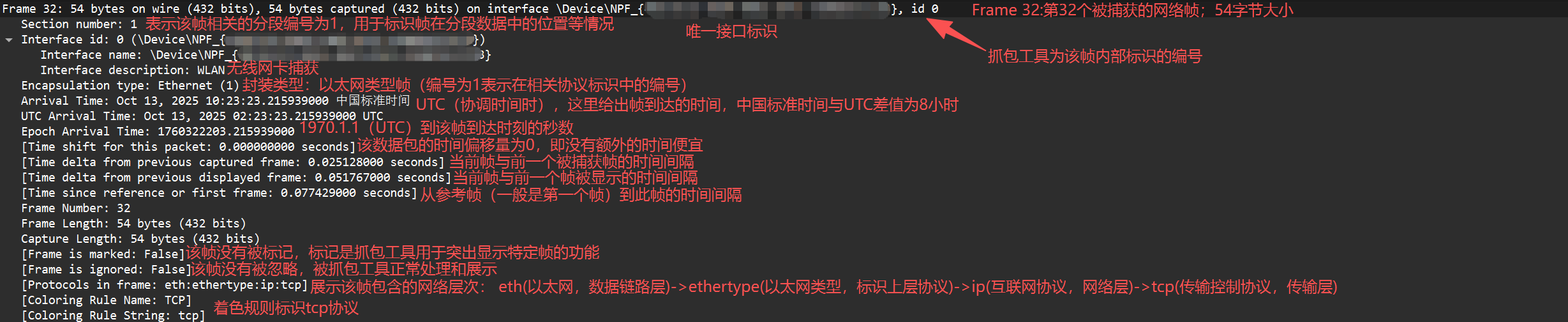
链路层:

[Stream index: 0]
这是抓包工具(如 Wireshark)的内部标识,表示该帧属于 “流索引为 0” 的数据包流(用于工具内部对相关数据包进行分组管理,方便分析同一 “流” 的通信)。
网络层:

传输层:
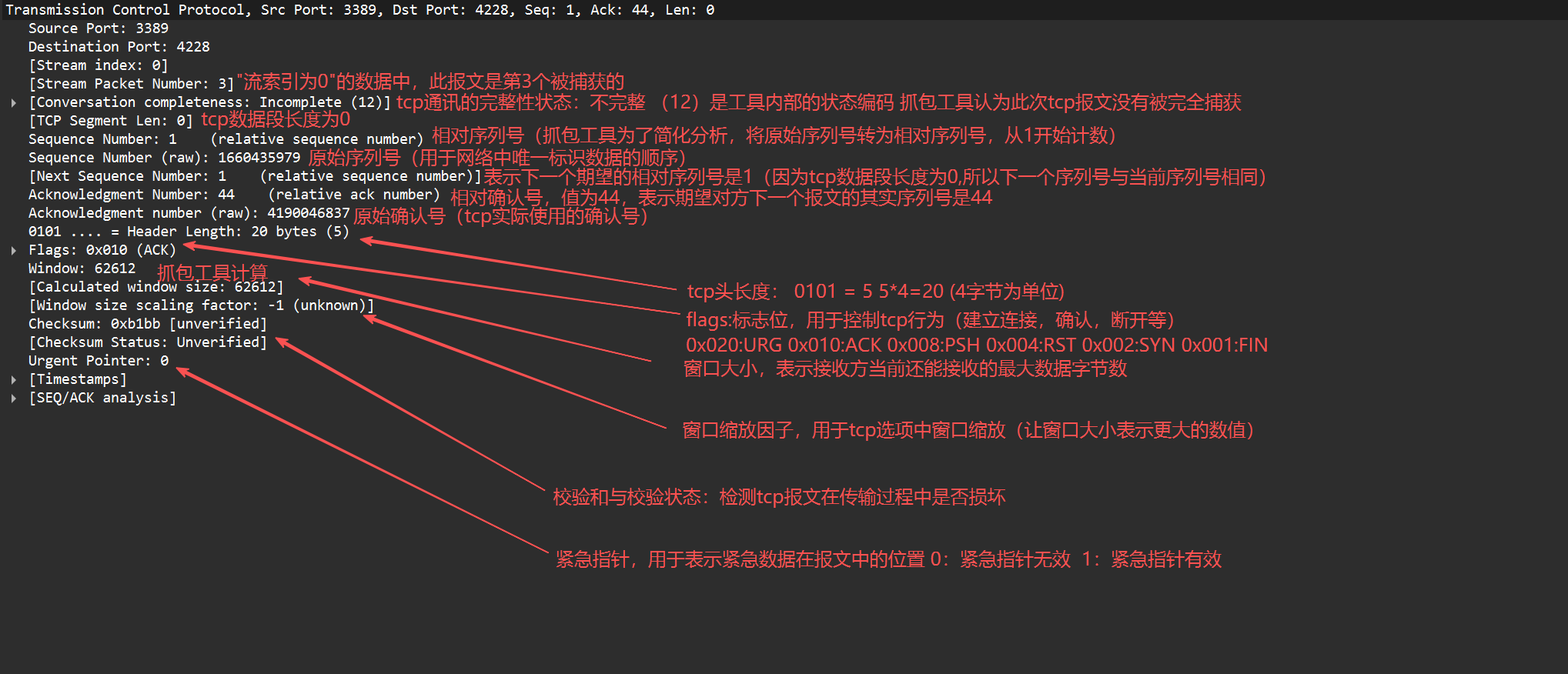
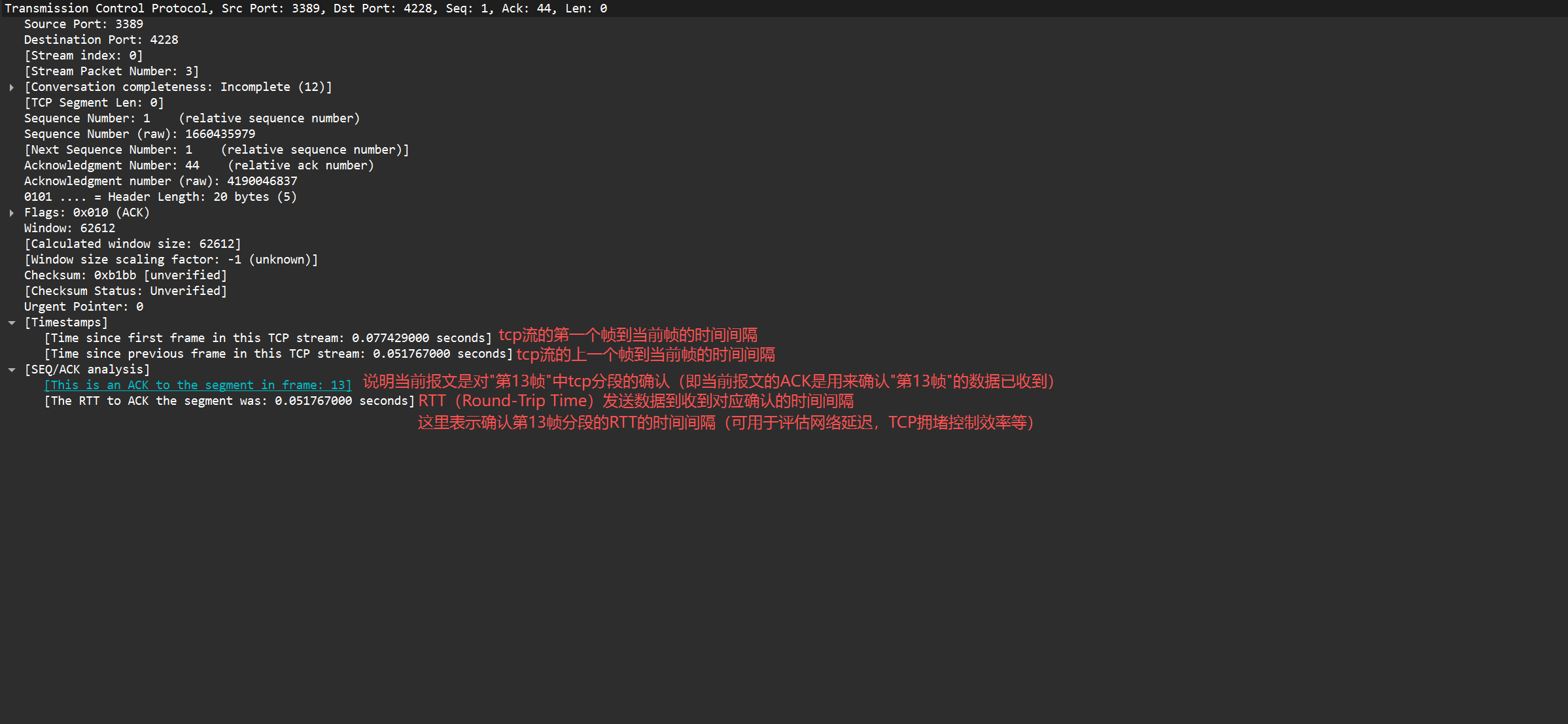
补充:
四、实验
1.网络搭建
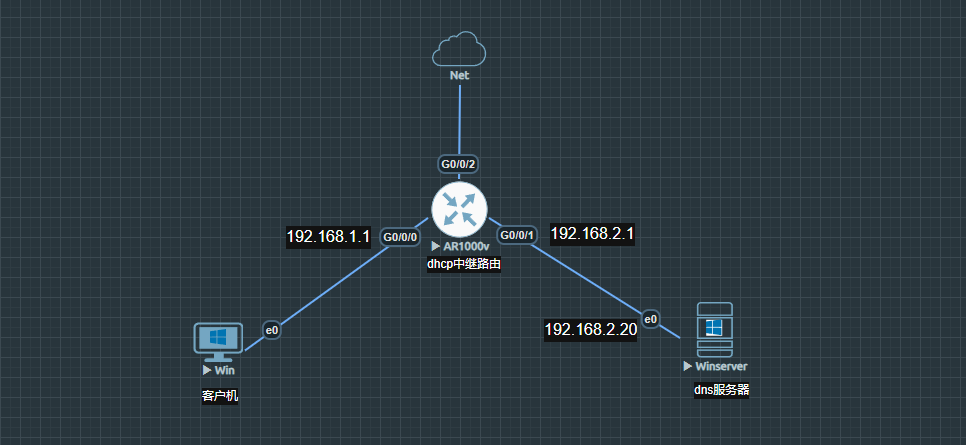
- 左子网:
对AR1000v
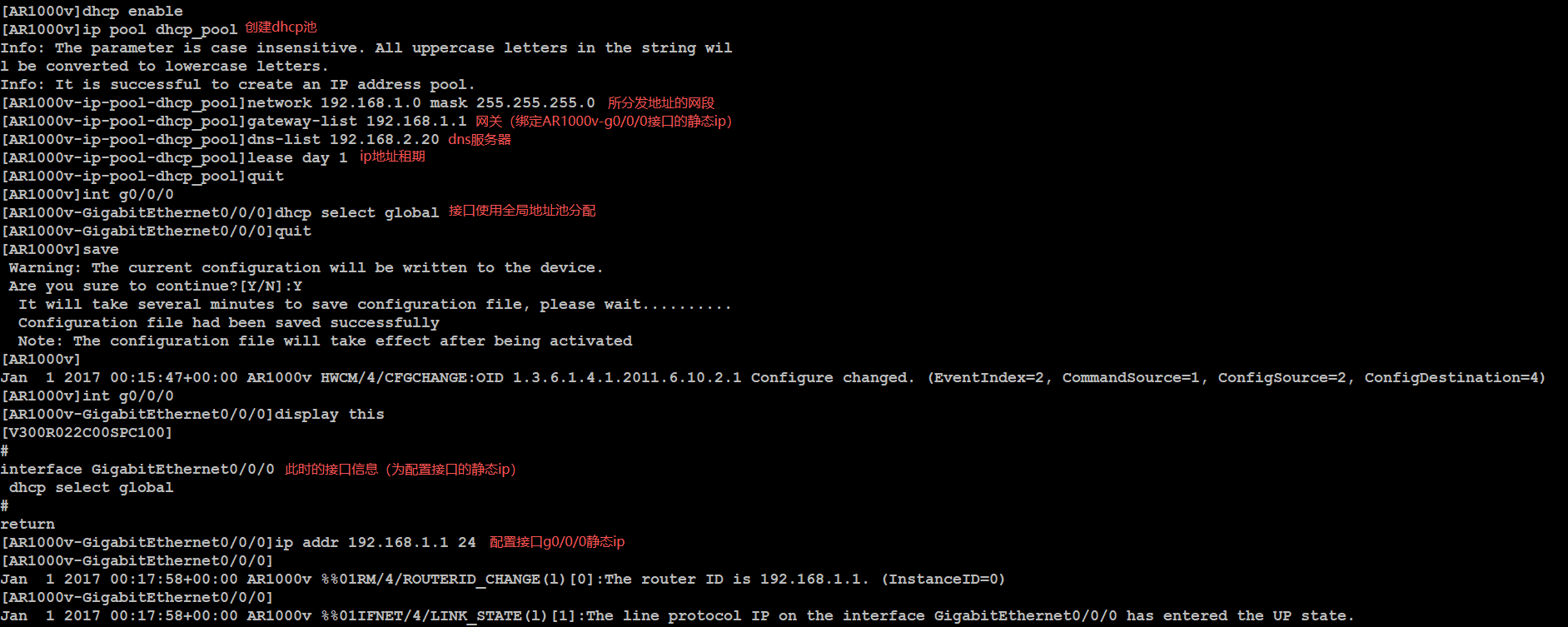
win只需配置dhcp即可
- 右子网:
对于AR1000v
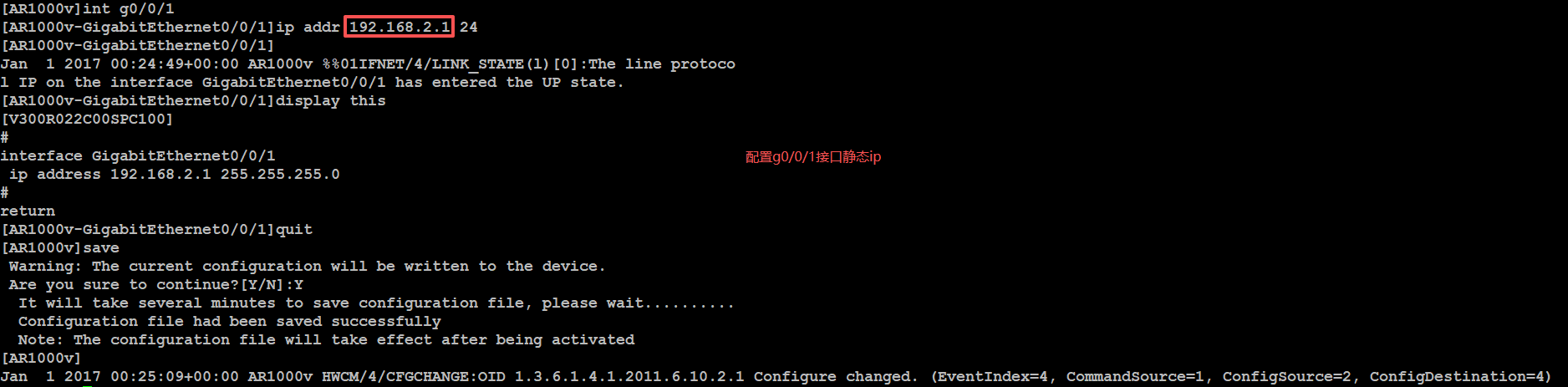
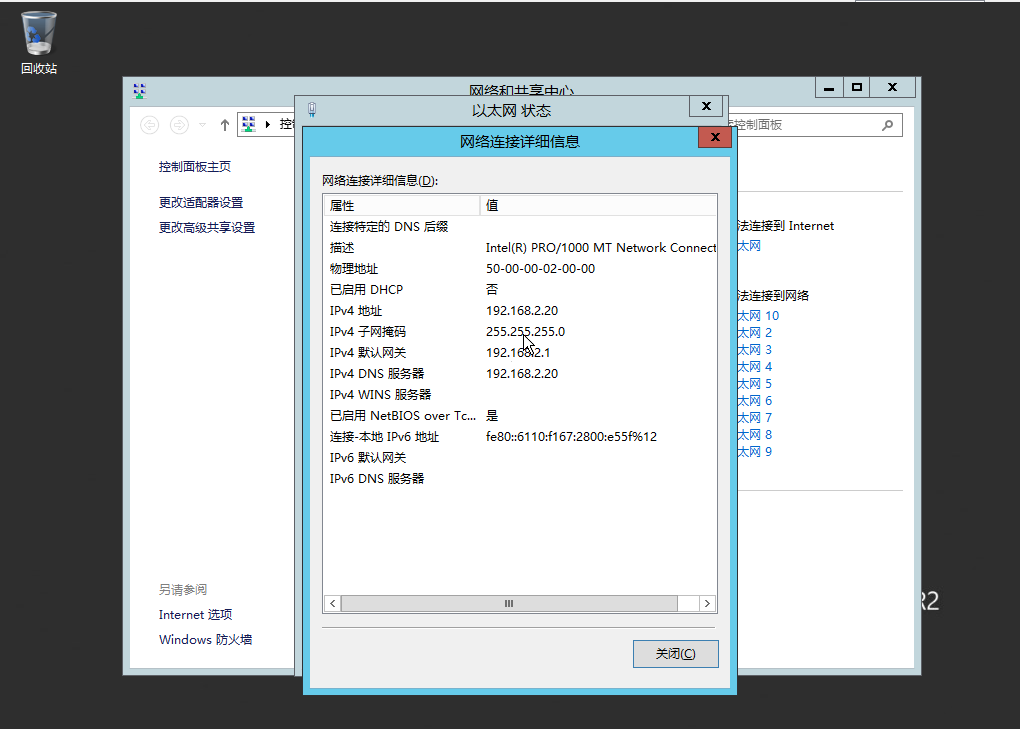
对winserver
配置静态ip:
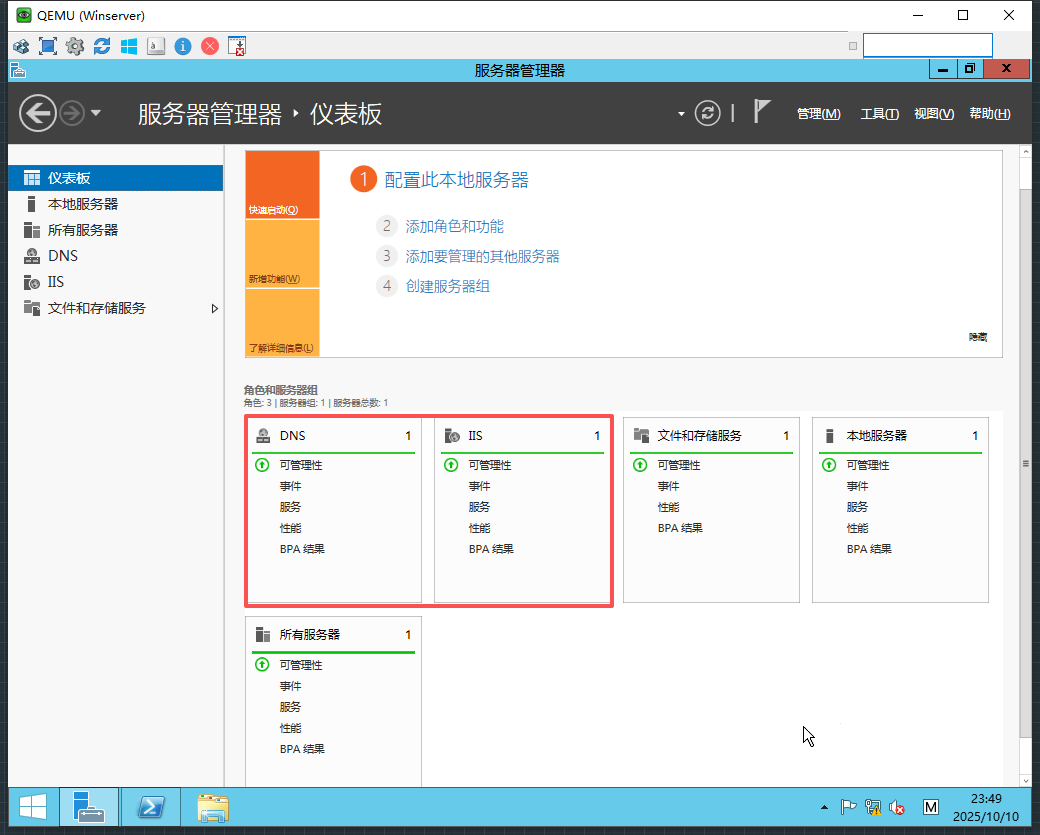
安装DNS与IIS:
对DNS进行配置:
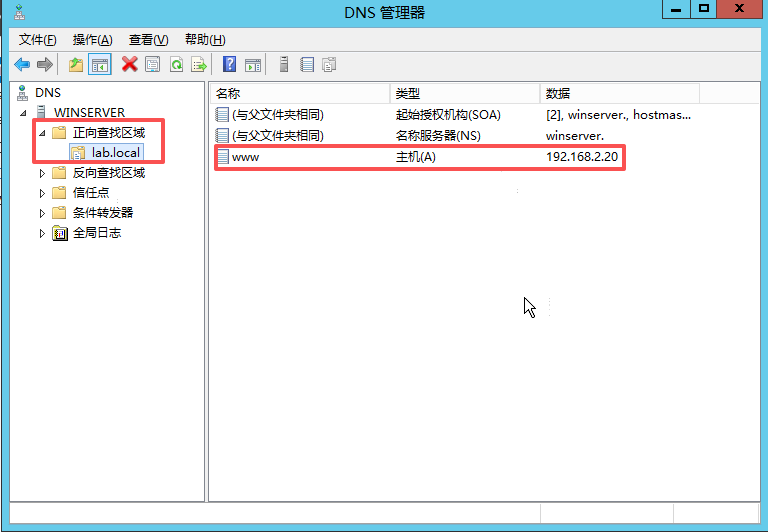
2.实验引入
没有进行任何操作对win进行抓包:
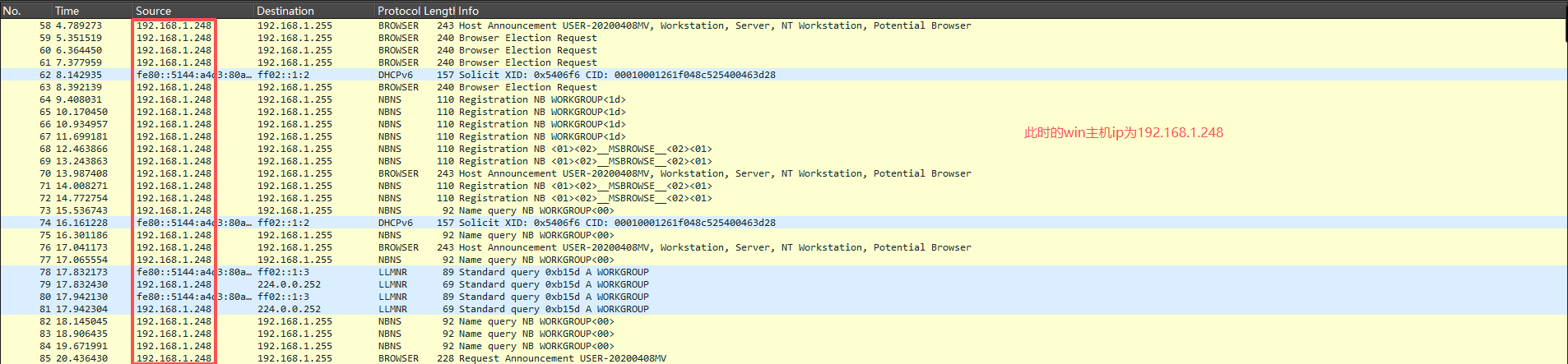
win主机向发送大量数据包,这是为什么?
Win (1) 节点是一个完整的 Windows 操作系统。当它启动并联网后,操作系统内部的许多服务和进程会自动开始工作,它们会发送各种网络请求,即使没有手动打开浏览器或执行命令。
1 | 这些“后台”活动包括: |
解决方案:
1.wireshark 过滤信息
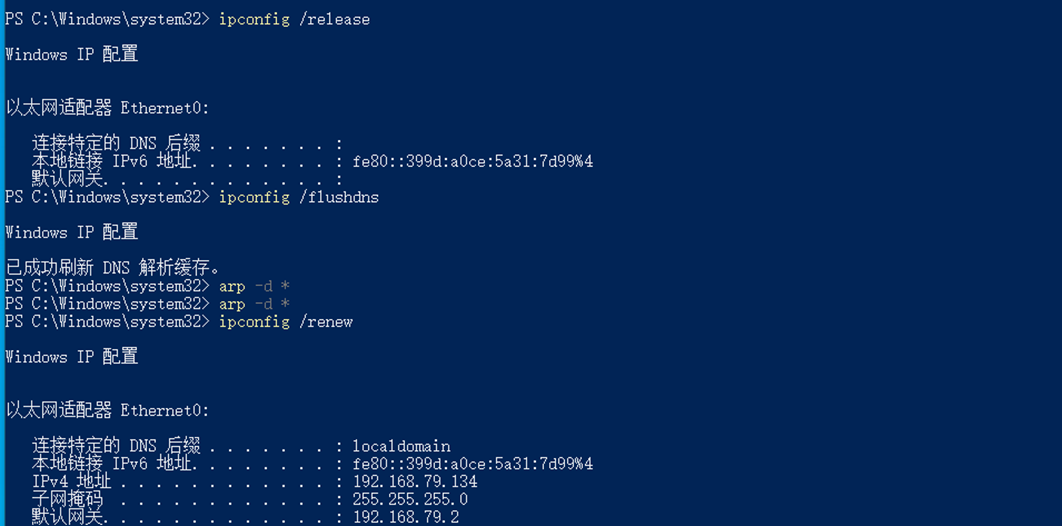
2.在抓包前清空缓存 (ipconfig /release; arp -d; ipconfig /flushdns)
实验1(wireshark基础抓包分析)
略过
指令:
- win:
1 | # 彻底清除ARP缓存 |
- AR1000v:
1 | # 清除路由器ARP缓存 |
- winserver:
1 | # 清除服务器ARP缓存 |
实验2(以太网MAC 帧分析)
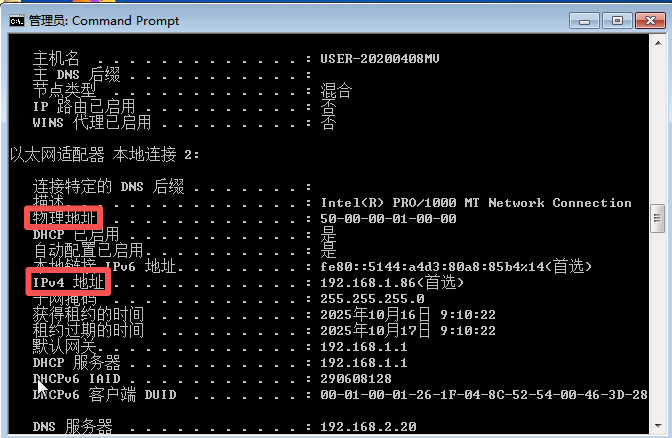
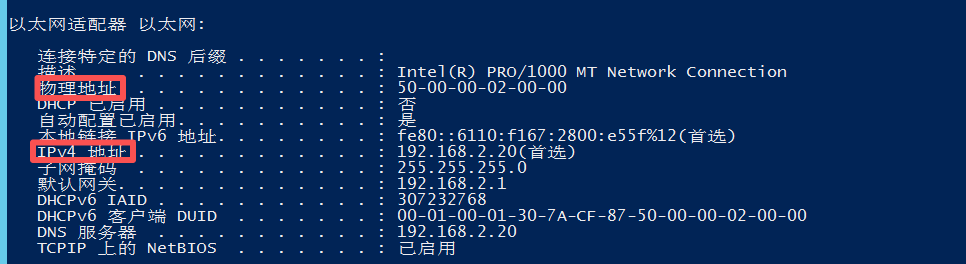
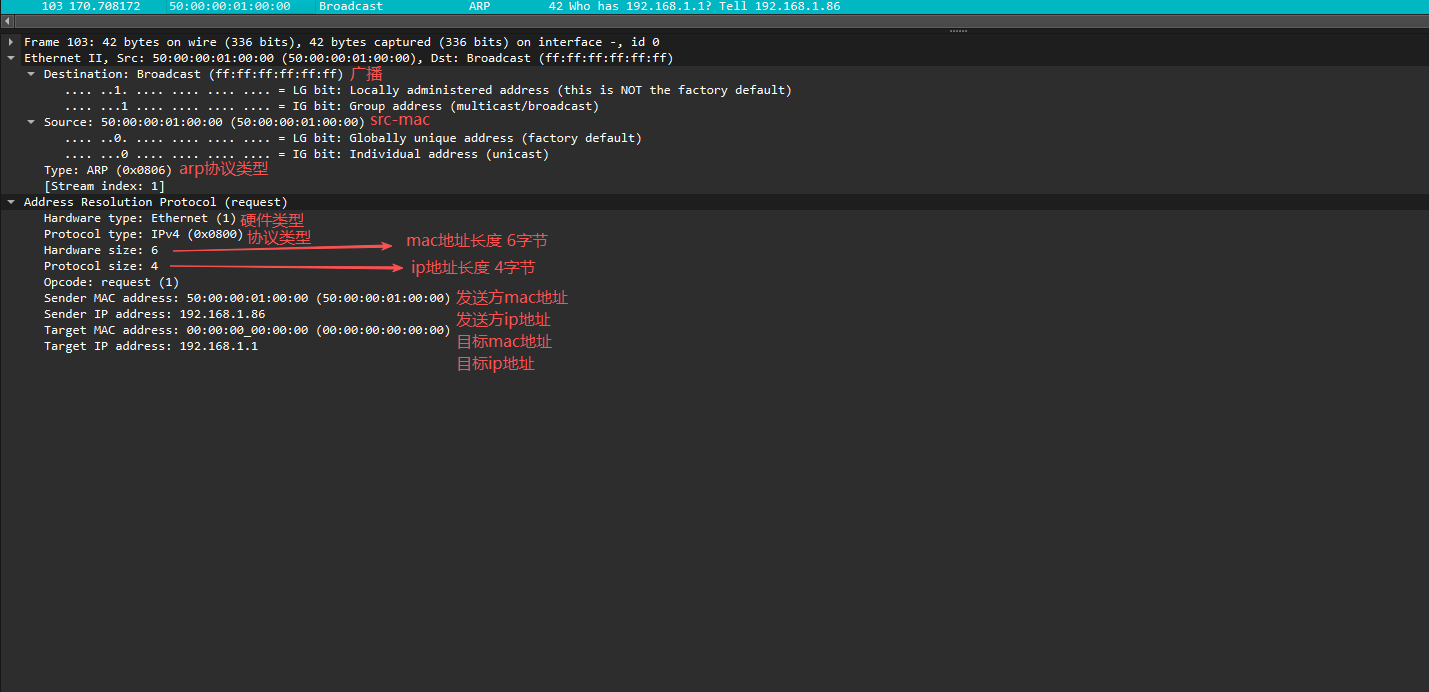
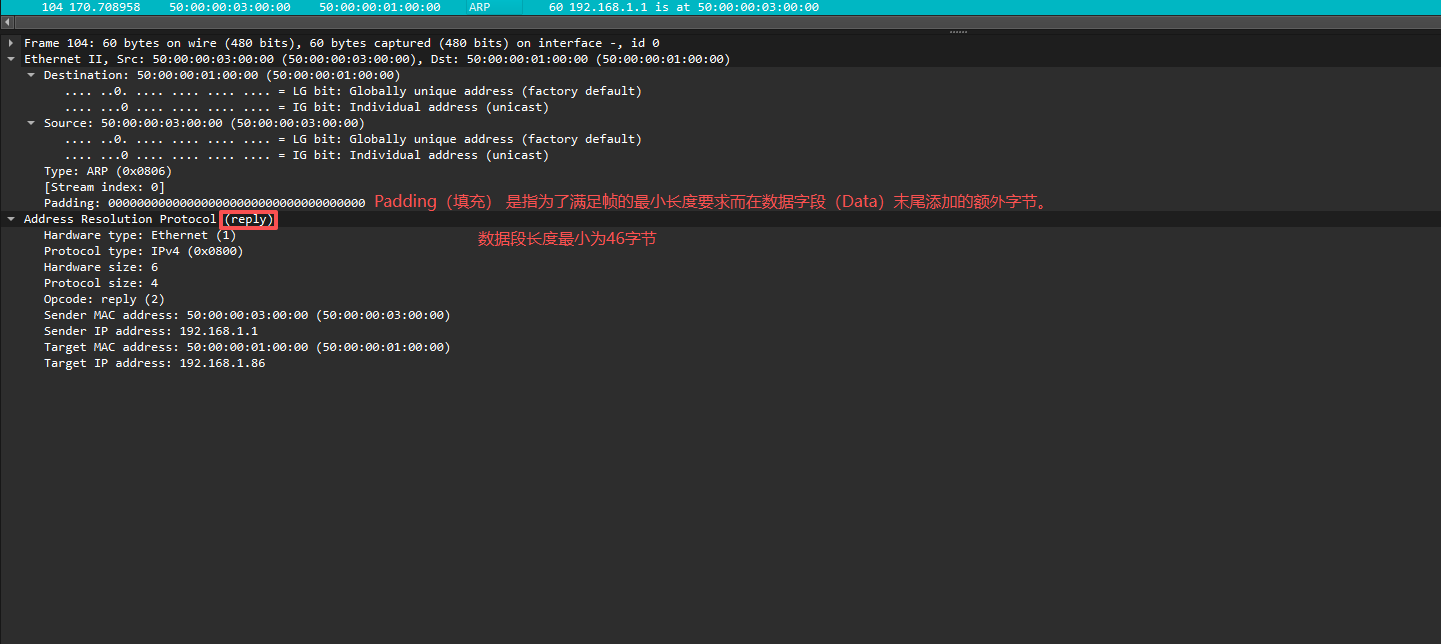
实验思路:刷新win的网卡信息,随后ping dns服务器,抓取win-e0数据包进行分析
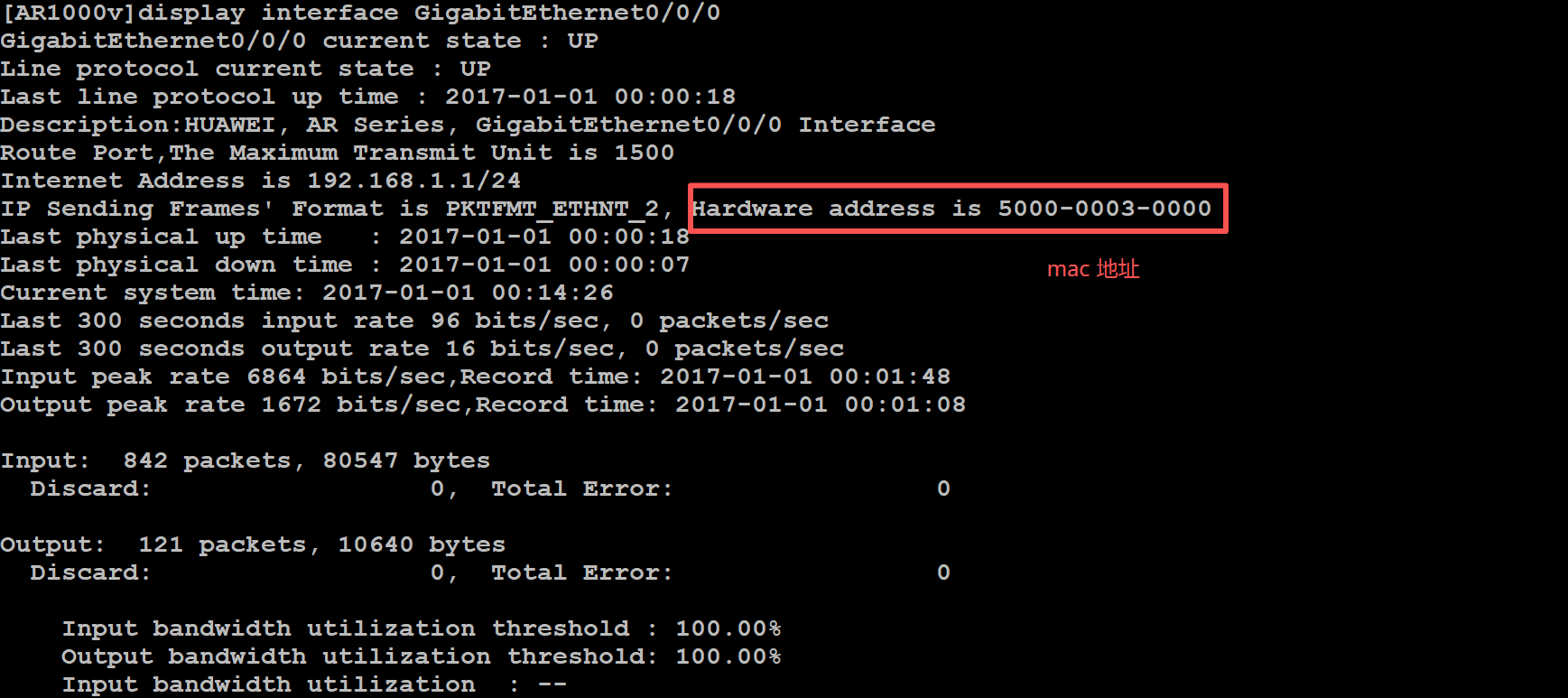
win的网卡信息:
winserver网卡信息:
网关接口的mac地址:
arp广播包分析:
arp应答
实验3(IP数据包的解析)
1 | ipconfig/release |
实验数据分析:
网络层结构分析(下面图片的数据不是本环境所抓取)

重点分析一下指令产生的数据包:
- ping -l 2000 -f 192.168.2.20 (向DNS服务器发送2000字节数据包,不拆分)
- ping -l 2000 192.168.2.20 (向DNS服务器发送2000字节数据包,允许拆分)
- tracert 192.168.2.20 (跟踪到DNS服务器的路由)
- 数据包过滤:icmp && ip.dst == 192.168.2.20 (所有Win主机向DNS服务器发送的icmp报文)

- 查看所有分片的数据包:ip.frag_offset != 0
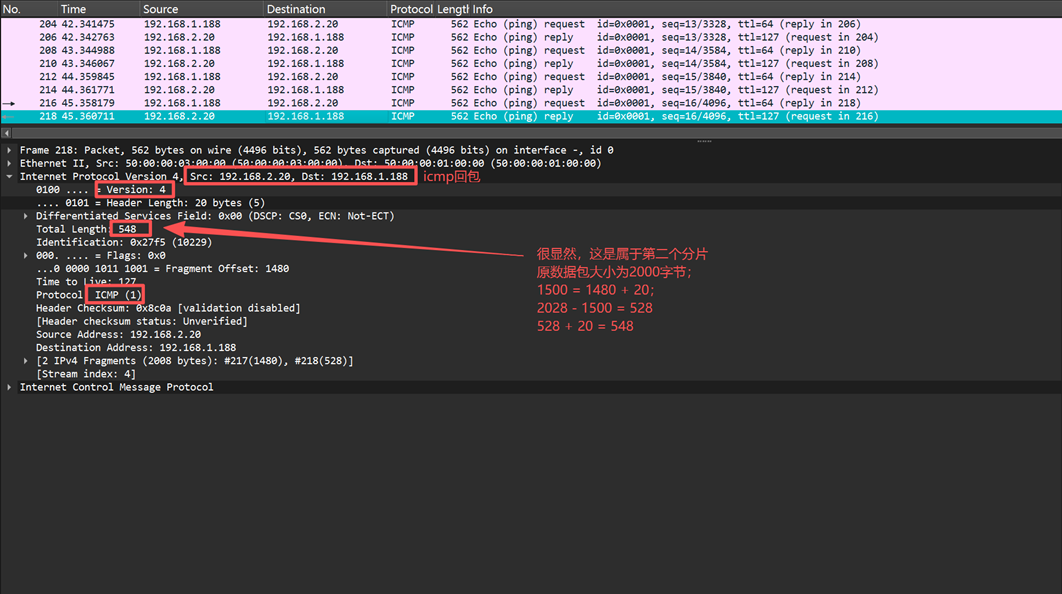
- 查看所有不分片的icmp包:ip.dst == 192.168.2.20 && icmp && ip.flags.df == 1
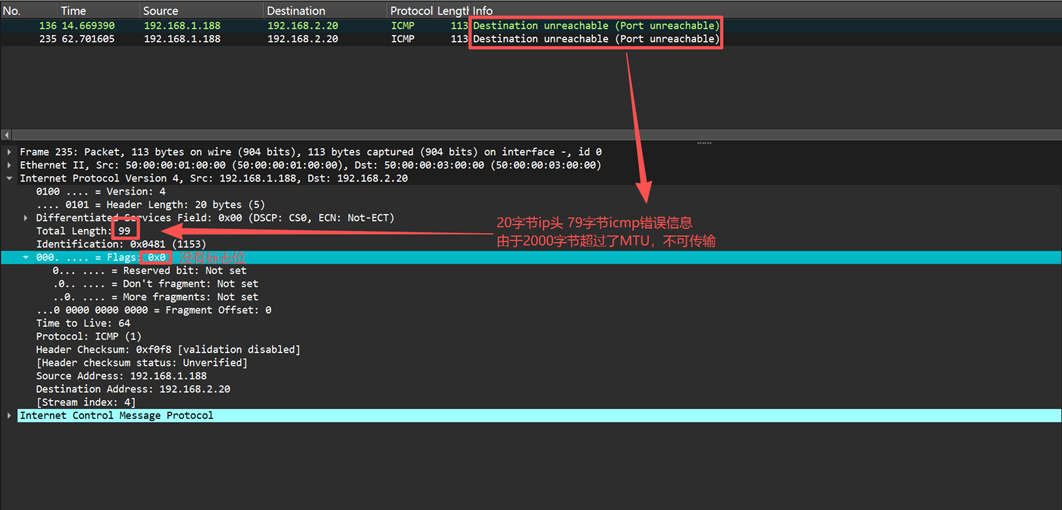
实验3总结:
IP数据包解析实验验证了网络层协议的核心特性:通过分析头部字段(如版本、首部长度、TTL、协议类型及源/目的IP地址),成功实现了对数据包传输路径、存活时间及上层协议类型的准确识别
实验4(网际控制报文协议 ICMP分析)
1 |
|
ping www.sina.com
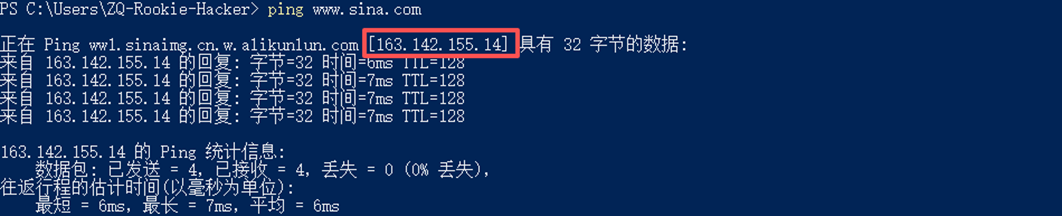
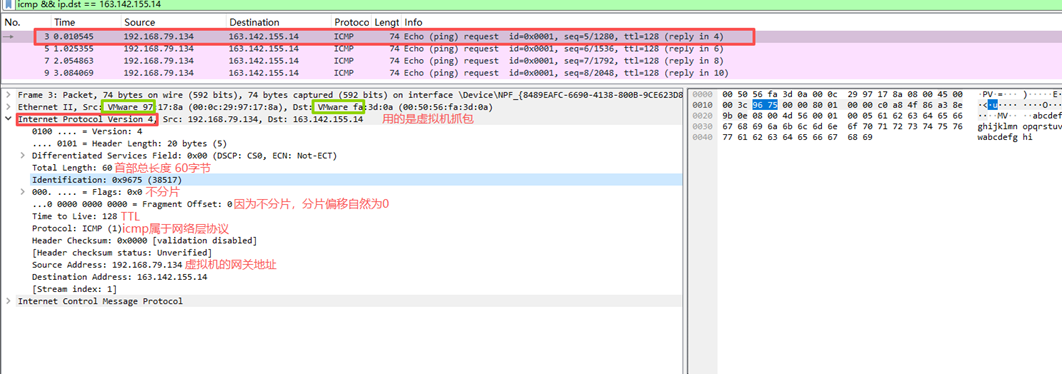
过滤数据包:icmp && ip.dst == 163.142.155.14

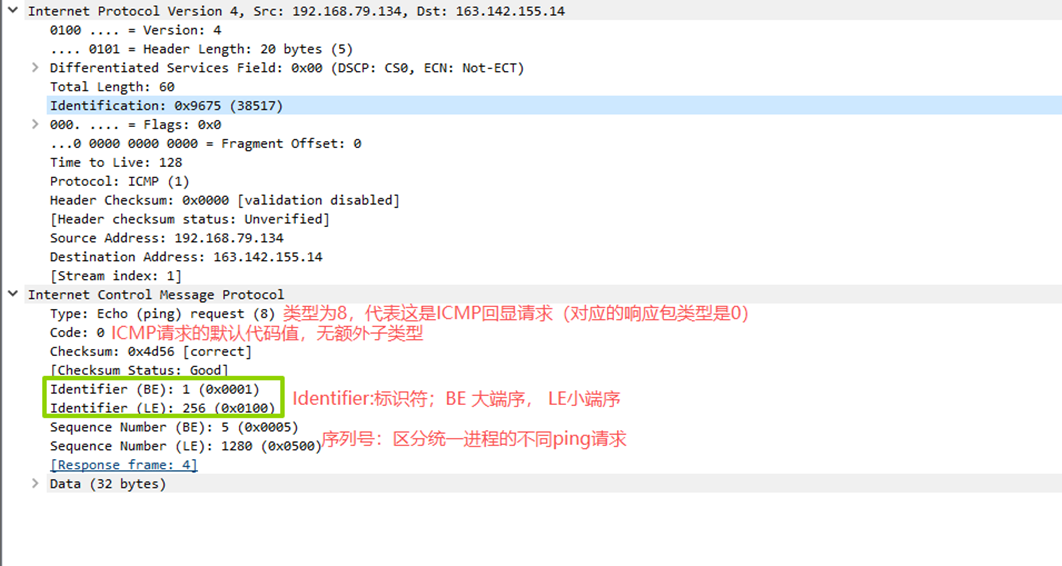
ICMP数据包分析:
补充ICMP分析:
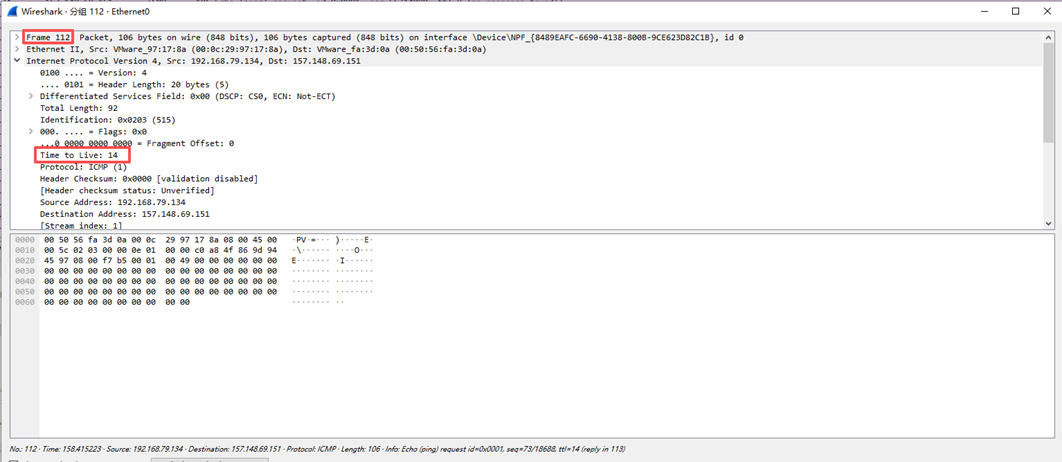
指令:tracert www.Baidu.com
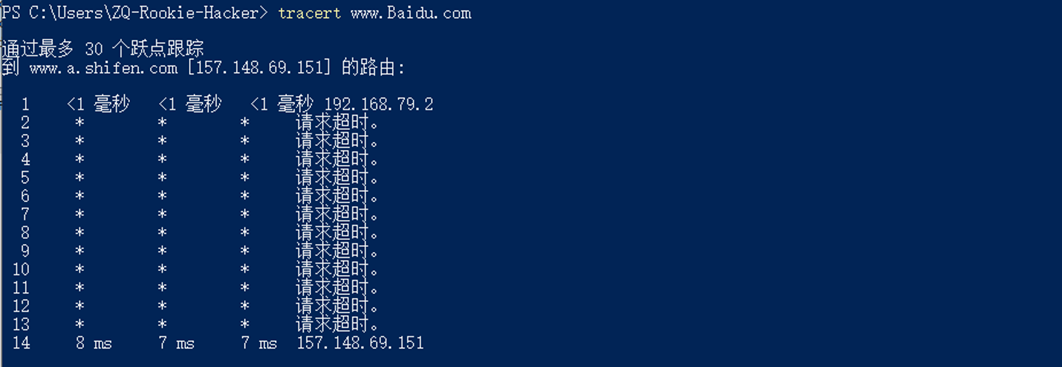
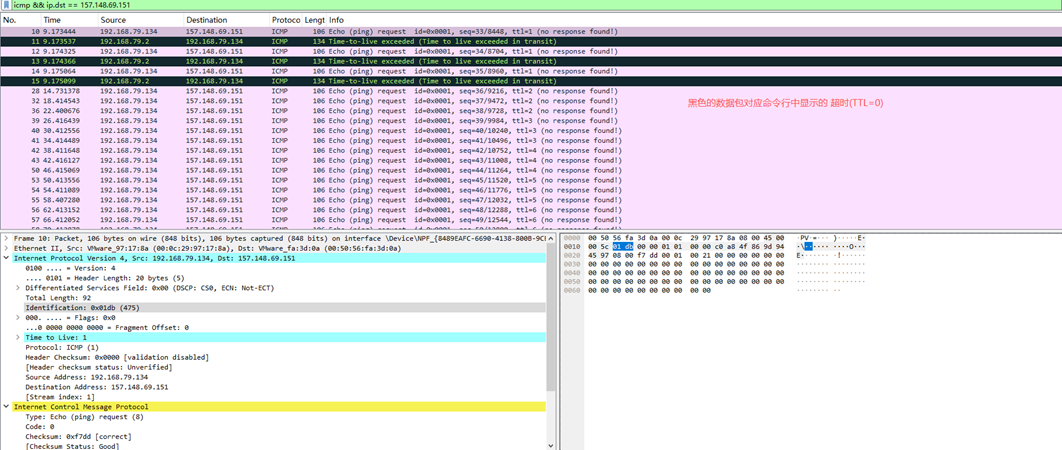
过滤指令:icmp && ip.dst == 157.148.69.151
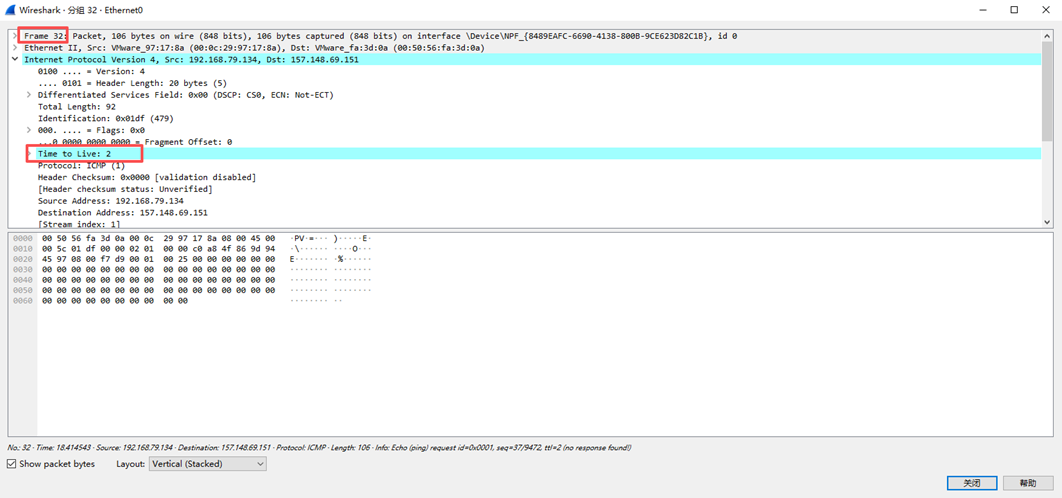
第32个网络帧TTL情况(no response):
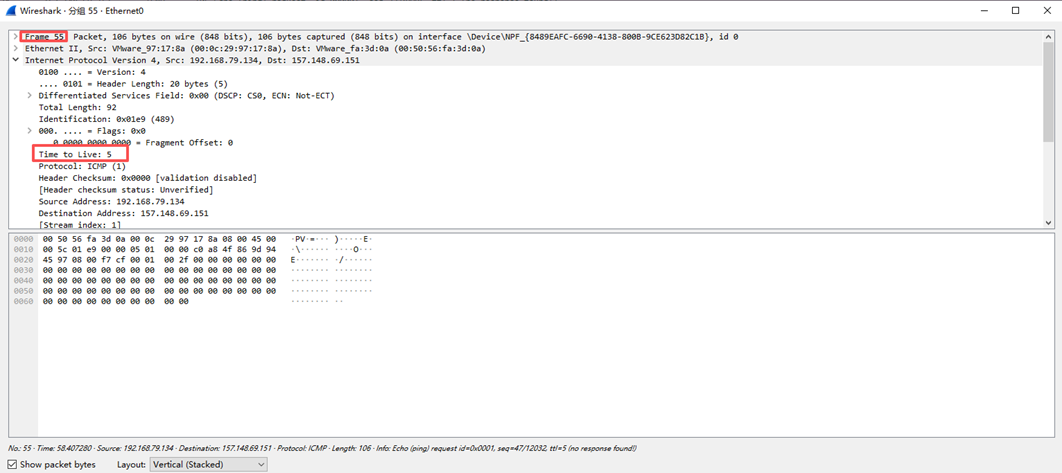
第55个网络帧TTL情况(no response):
第112个网络帧TTL情况(reply):
数据包的整体情况:
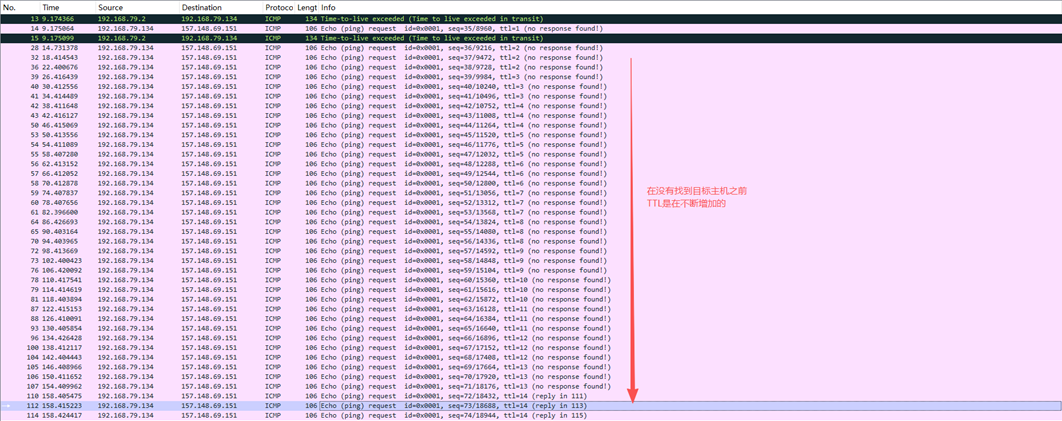
TTL的值不断增加,其机制是:
tracert 是通过逐步增加 TTL(生存时间)值,结合 ICMP 协议来追踪路由的:
- 向目标发送第 1 组数据包时,设置TTL=1;
- 数据包到达第 1 跳路由器(比如本地网关),路由器将 TTL 减 1→变为 0,按照 IP 协议规则,路由器会返回一个 ICMP “时间超过” 消息,tracert 因此获取第 1 跳的地址;
- 接着发送第 2 组数据包,设置TTL=2,数据包到达第 2 跳路由器,TTL 减到 0,路由器返回 ICMP 超时消息→获取第 2 跳地址;
- 以此类推,直到数据包的 TTL 足够到达目标,目标会返回ICMP 回显响应(而非超时消息),tracert 结束跟踪。
实验5(TCP 数据包及连接建立过程分析)
TCP三次握手与四次挥手机制:
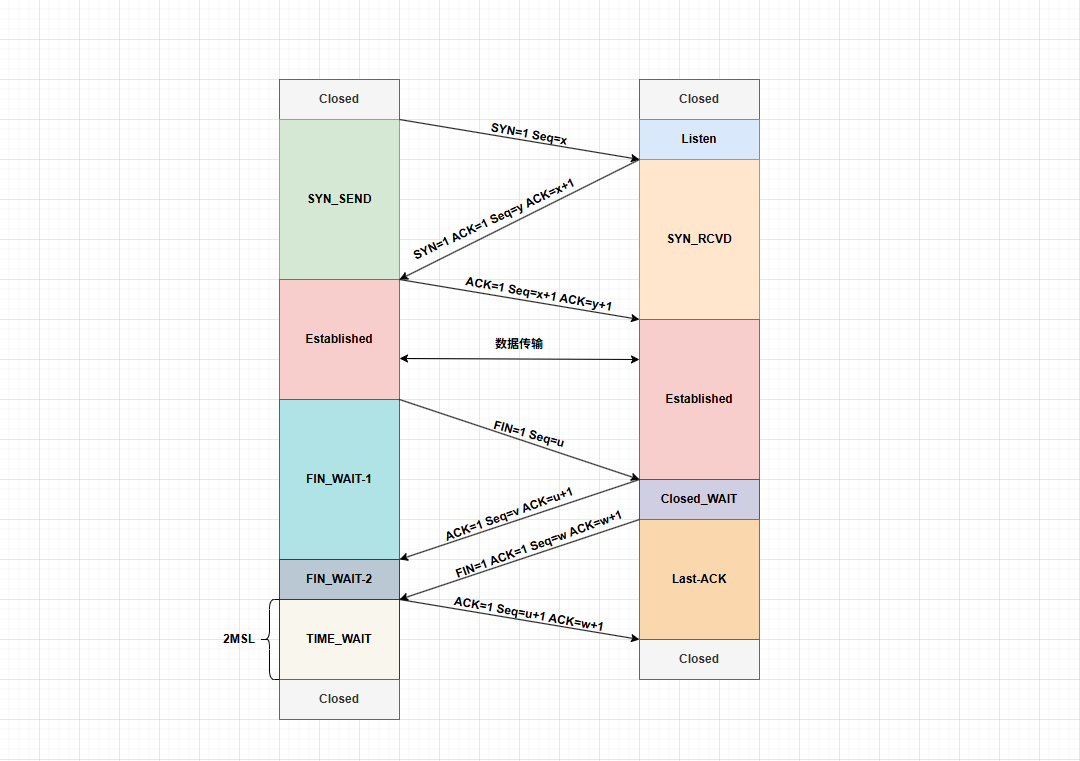
三次握手阶段(连接建立)
第1个包:客户端 → 服务器
- 报文:
SYN=1 Seq=x - 含义:
SYN=1:“同步”标志位,代表客户端向服务器发起连接请求;Seq=x:客户端告诉服务器“我接下来发数据的初始序号是x”;
- 状态变化:客户端从
Closed→SYN_SEND,服务器保持Listen(监听状态)。
- 报文:
第2个包:服务器 → 客户端
- 报文:
SYN=1 ACK=1 Seq=y Ack=x+1 - 含义:
SYN=1:服务器同时向客户端发起自己的连接请求;ACK=1:“确认”标志位,代表服务器已收到客户端的连接请求;Seq=y:服务器告诉客户端“我接下来发数据的初始序号是y”;Ack=x+1:“确认号”,表示“我期望收到你下一个包的序号是x+1”(因为已收到你序号为x的包);
- 状态变化:服务器从
Listen→SYN_RCVD,客户端仍在SYN_SEND。
- 报文:
第3个包:客户端 → 服务器
- 报文:
ACK=1 Seq=x+1 Ack=y+1 - 含义:
ACK=1:客户端已收到服务器的连接请求;Seq=x+1:客户端按序号规则,下一个包的序号是x+1;Ack=y+1:期望收到服务器下一个包的序号是y+1;
- 状态变化:客户端→
Established,服务器→Established(双方进入“已连接”状态,可开始传数据)。
- 报文:
数据传输阶段
- 报文:图中“数据传输”对应的是双方在
Established状态下的数据包 - 含义:
- 标志位默认带
ACK=1(确认对方之前的包); - 包中会包含
Application Data(实际要传输的内容,比如网页数据、文件内容); Seq和Ack会根据“已传输的字节数”递增(比如客户端发了100字节数据,下一个Seq就是x+1+100)。
- 标志位默认带
四次挥手阶段(连接释放)
第1个包:客户端 → 服务器
- 报文:
FIN=1 Seq=u - 含义:
FIN=1:“结束”标志位,代表客户端请求关闭自己的发送通道;Seq=u:客户端当前的序号是u;
- 状态变化:客户端从
Established→FIN_WAIT_1。
- 报文:
第2个包:服务器 → 客户端
- 报文:
ACK=1 Seq=v Ack=u+1 - 含义:
ACK=1:服务器已收到客户端的关闭请求;Ack=u+1:期望收到客户端下一个包的序号是u+1;
- 状态变化:服务器从
Established→CLOSE_WAIT,客户端从FIN_WAIT_1→FIN_WAIT_2。
- 报文:
第3个包:服务器 → 客户端
- 报文:
FIN=1 ACK=1 Seq=w Ack=u+1 - 含义:
FIN=1:服务器请求关闭自己的发送通道;ACK=1:附带确认客户端之前的包;Seq=w:服务器当前的序号是w;
- 状态变化:服务器从
CLOSE_WAIT→LAST_ACK,客户端仍在FIN_WAIT_2。
- 报文:
第4个包:客户端 → 服务器
- 报文:
ACK=1 Seq=u+1 Ack=w+1 - 含义:
ACK=1:客户端已收到服务器的关闭请求;Ack=w+1:期望收到服务器下一个包的序号是w+1;
- 状态变化:客户端从
FIN_WAIT_2→TIME_WAIT(等待2MSL后回到Closed),服务器收到包后从LAST_ACK→Closed。
- 报文:
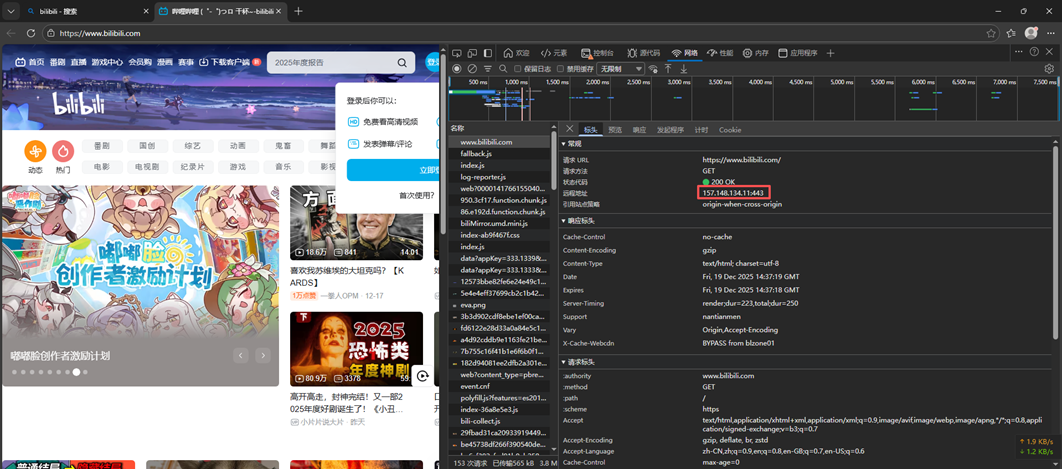
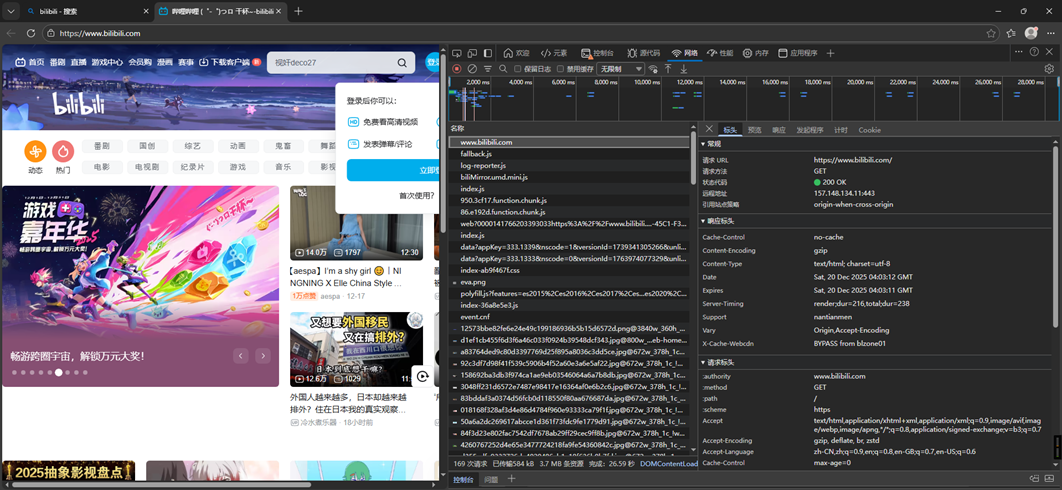
抓取虚拟机网卡,浏览器访问www.bilibili.com (http协议建立在tcp之上)
补充知识:
由于tcp数据包数量巨大,可以使用wireshark自带的 追踪流 功能(选中数据包,右键菜单窗口就会有 追踪流选项),追踪流也分多种,具体协议具体分析,缺陷:只能对明文信息进行追踪
TCP三次挥手分析:
获取 ‘bilibili’最近服务器的ip地址:157.148.134.11 port:443
指令:tcp.flags.syn == 1(只显示 SYN 标志为 1 的包)
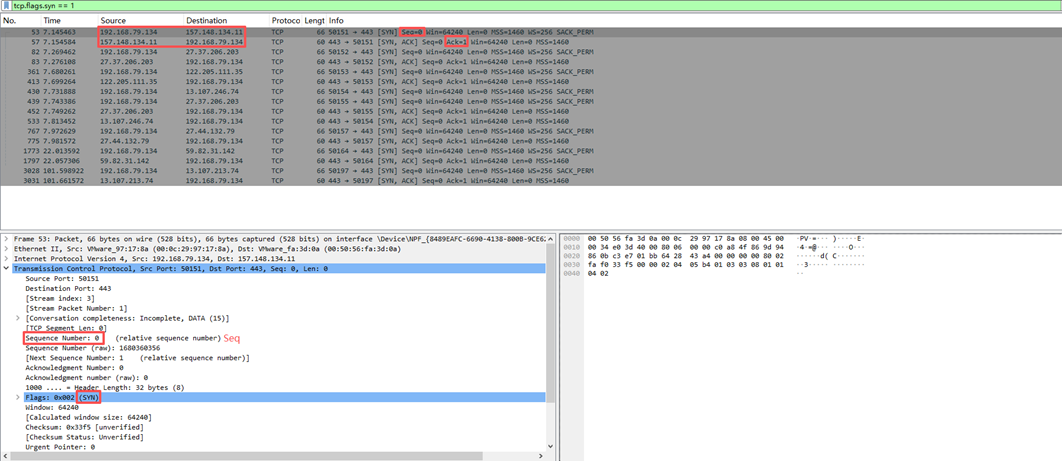
可知 53号网络帧是第一次握手,57号网络帧是第二次握手;x=0 y=0
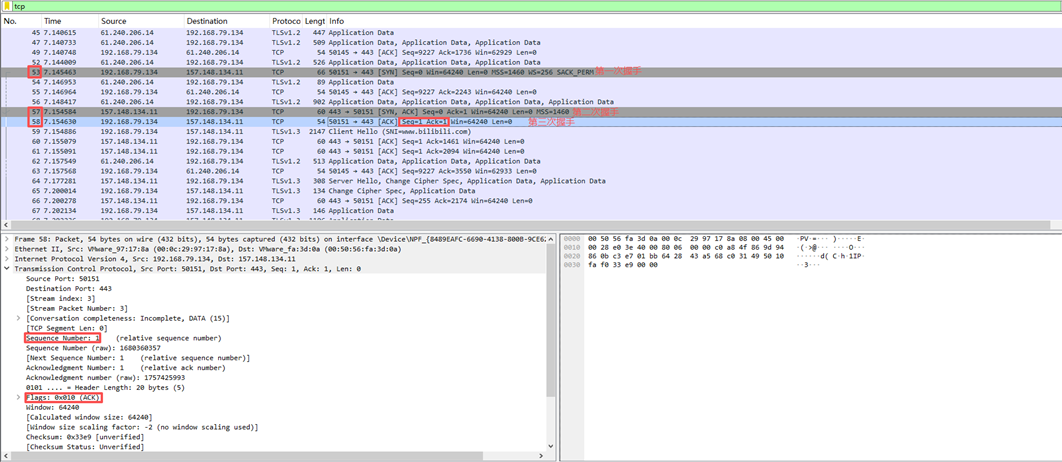
分析第三次握手的数据:
Seq=x+1 即 Seq=0+1=1; ACK=y+1 即 ACK=0+1=1
TCP四次挥手分析:
上面的抓包数据没有抓到完整的TCP的四次完整挥手包,需要重新抓取
Bilibili最近服务器的ip地址:157.148.134.11 port:443 与之前一样
指令:ip.addr == 192.168.79.134 && ip.addr == 157.148.134.11 && tcp.flags.fin == 1 (更加精准的过滤指令,抓取第一次,第三挥手的数据包)
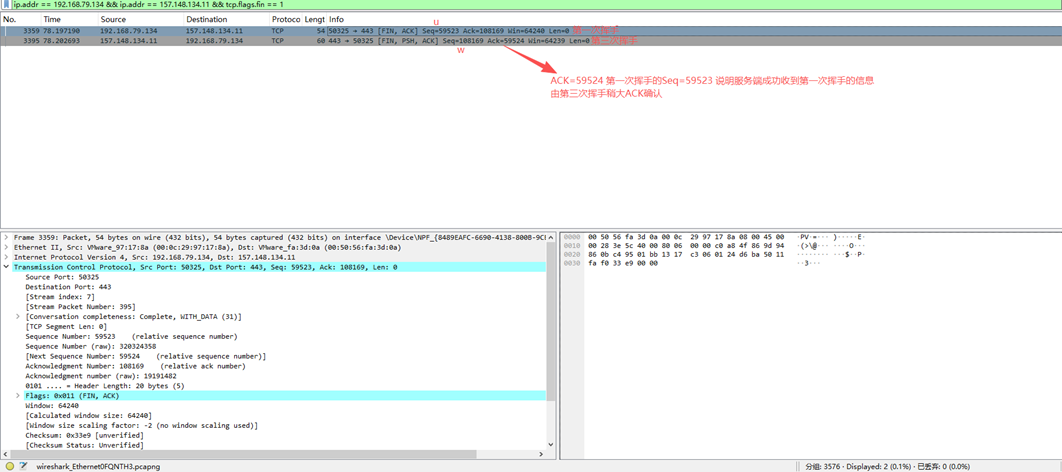
- 为什么第一次挥手与第三次挥手的网络帧编号‘差距’有点大呢?(相对于三次握手)
首先要知道第三次挥手的意义:服务端告诉客户端‘正在’传输的数据传输完毕,也就是说,第一次挥手与第三次挥手之间的 时延 是为了将最后一次数据传输完毕
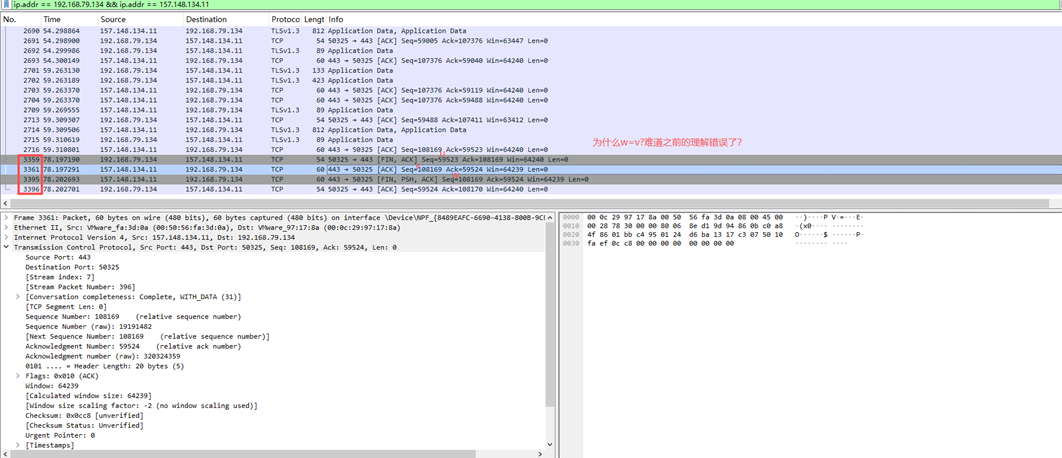
观察3361 3395 的ACK: 相同
1. 丢包了
2. 两次挥手之间就没有数据传输
显然是后者,所以 w=v 是合理的
实验总结
本次实验聚焦 TCP 协议的核心机制,通过 Wireshark 抓包验证了三次握手(连接建立)与四次挥手(连接释放)的流程。实验中,我们捕获目标网络连接的 TCP 数据包,利用过滤条件隔离有效报文,追踪 TCP 流分析 SYN、ACK、FIN 等标志位及序列号(Seq)、确认号(Ack)的变化规律。结果表明,抓包数据与理论机制完全吻合,Seq 与 Ack 严格遵循 “确认号 = 对方上一序列号 + 1” 的规则,成功验证了 TCP 协议 “面向连接、可靠传输” 的特性。通过实验,快速掌握了 Wireshark 抓包分析的核心技巧,深化了对 TCP 连接建立与释放逻辑的理解。
实验6(超文本传送协议HTTP分析)
由于之前的实验已经对应用层一下的网络层次结构作为分析,本次实验就不再分析了
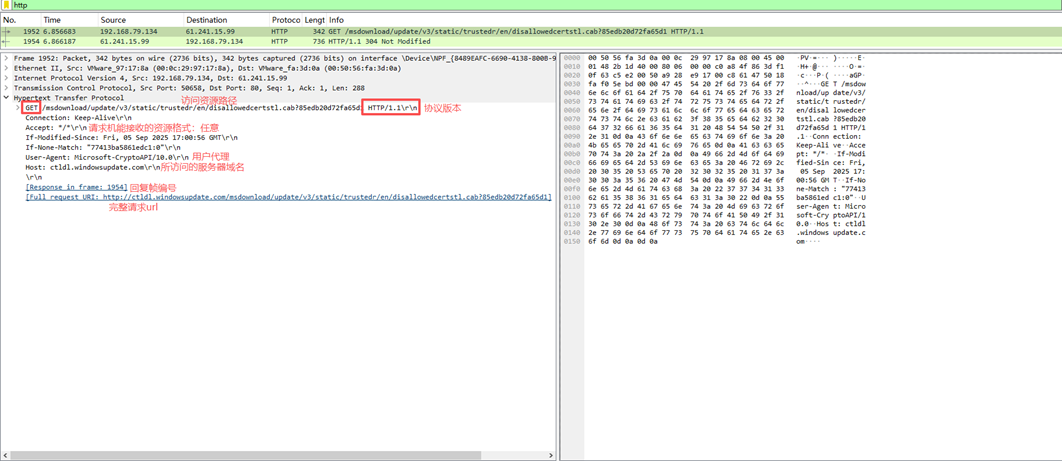
分析http请求包:
分析http回应包:
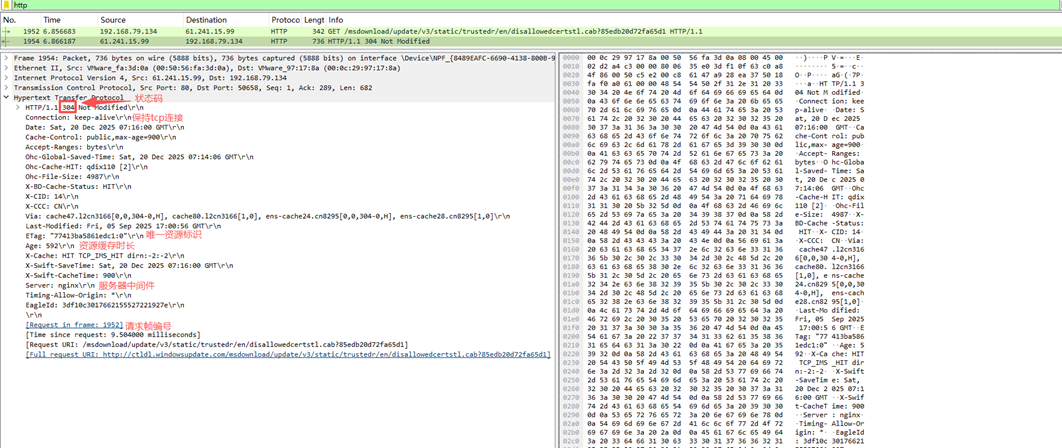
实际上,http的内容字段各不相同,取决与服务器的资源格式
补充: http状态码
1. 信息性状态码:1xx(服务器已接收请求,正在处理,很少直接看到)
2. 成功状态码:2xx
3. 重定向 / 缓存状态码:3xx
4. 客户端错误状态码:4xx
5. 服务器错误状态码:5xx
实验总结:
本次实验通过 Wireshark 抓包分析 HTTP 协议,成功捕获访问国内网站的请求与响应数据包,验证了 HTTP 与 TCP 协议的协同工作逻辑。核心发现 HTTP 304 状态码实现缓存优化,抓包数据与理论机制一致。实验掌握了 Wireshark 抓包过滤技巧,深化了对应用层协议的理解
实验7(域名系统 DNS 分析)
1 | ipconfig/release |
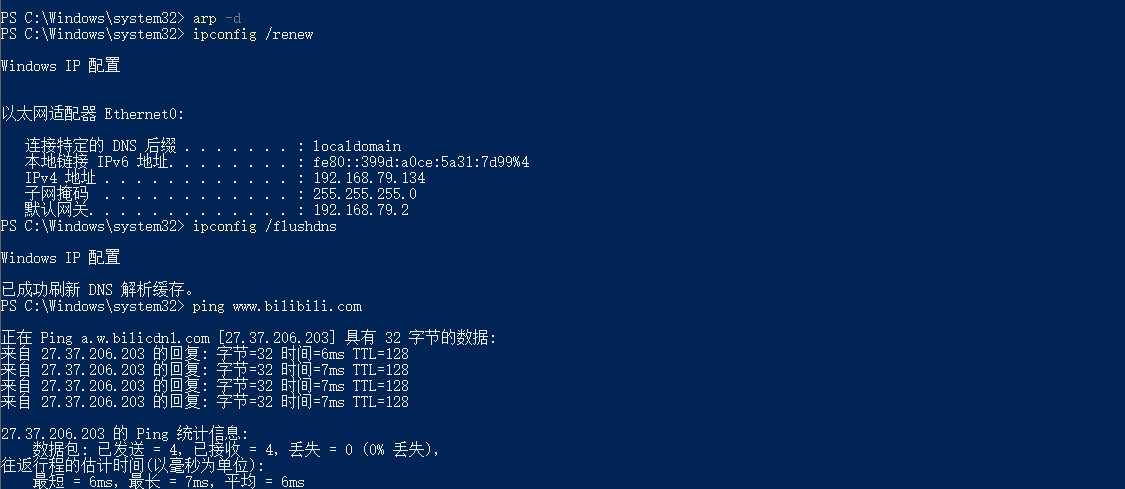
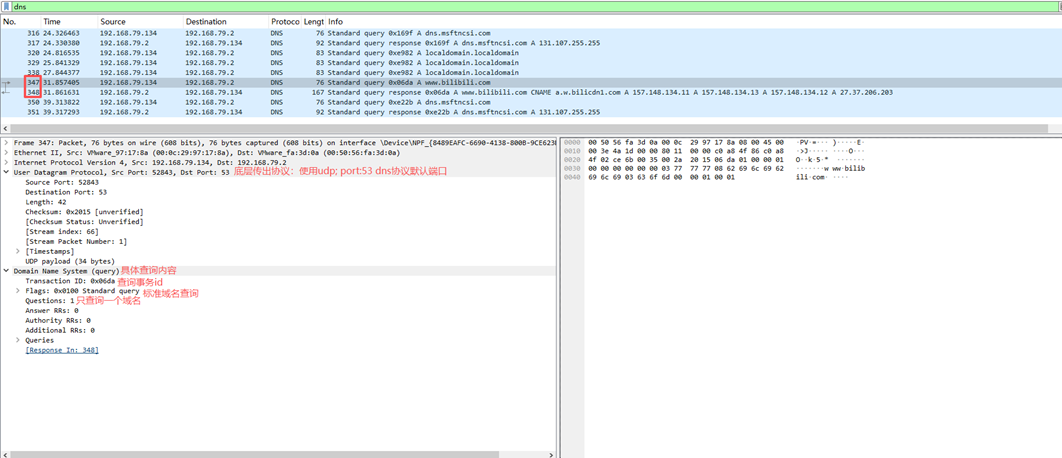
DNS请求包分析:
DNS响应包分析:
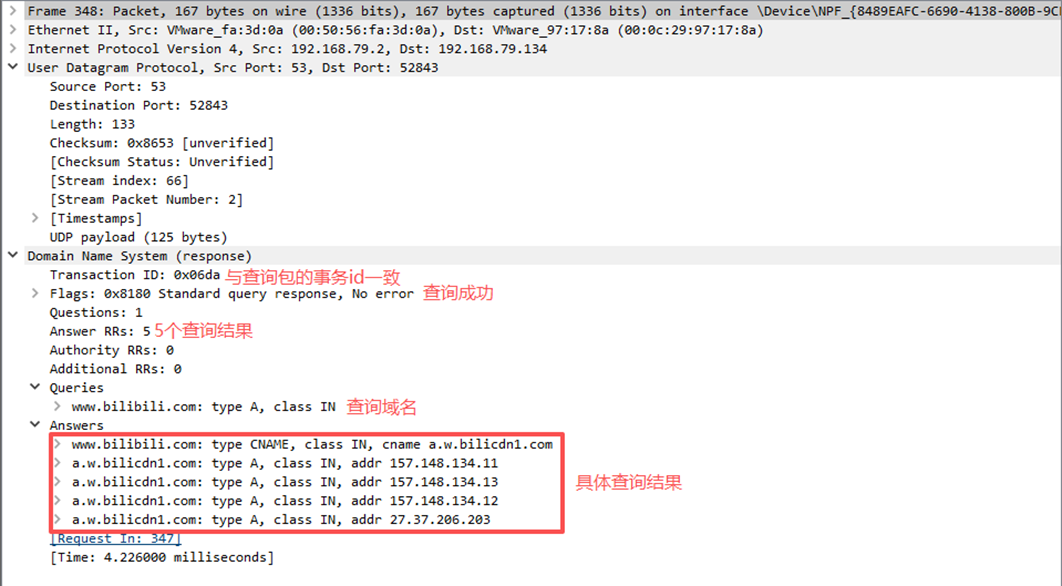
IP 地址 (class ,是一个16 位值,标记协议族或某一个协议实例,使用 IN 代表 internet 系统,CH代表 Chaos 系统; classIN 是一个 32 位 IP 地址 )
通过实验验证了 DNS 的核心作用:将人类易记的域名(如www.bilibili.com)转换为机器可识别的 IP 地址,同时观察到:
1. 大型网站常用 “CNAME 别名 + 多 A 记录” 的组合,兼顾域名灵活性与访问稳定性;
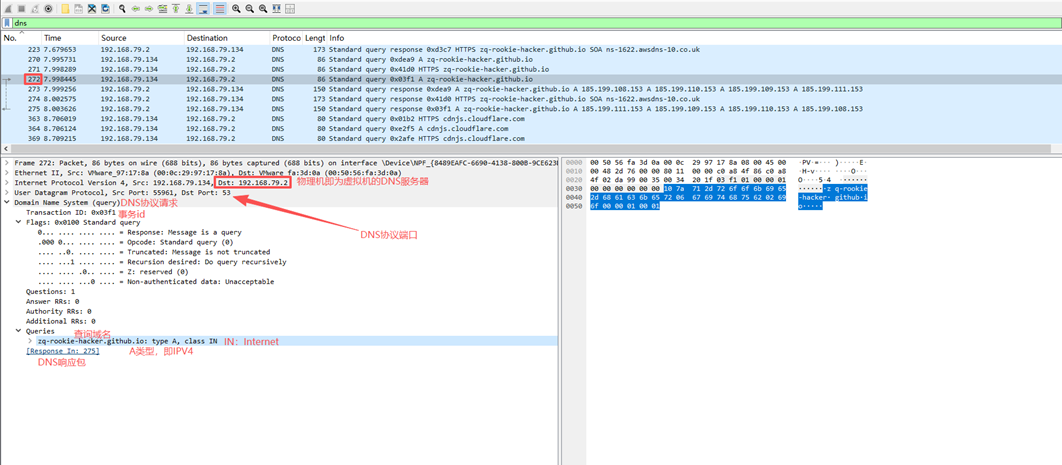
2. DNS 基于 UDP 53 端口通信(响应包较小),解析过程通过 “事务 ID” 确保请求与响应的精准匹配;
3. 本地 DNS 服务器(如 192.168.79.2)承担递归查询角色,替主机完成从根服务器→顶级域服务器→权威服务器的迭代查询,最终返回解析结果。
实验8(动态主机配置协议 DHCP 分析)
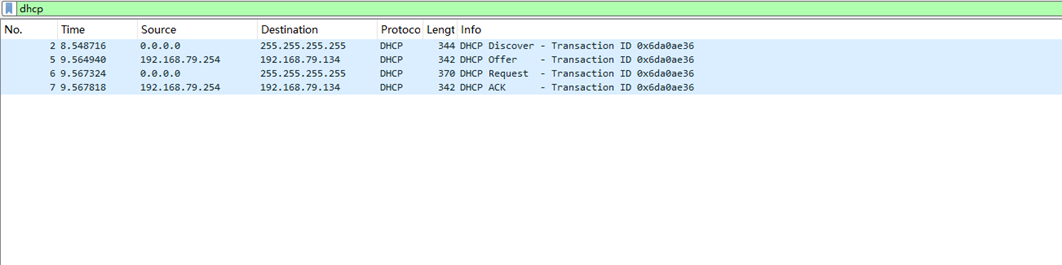
1 | 动态主机配置协议 DHCP 提供了即插即用连网(plug-and-play networking)的机制。 |
发现报文分析:
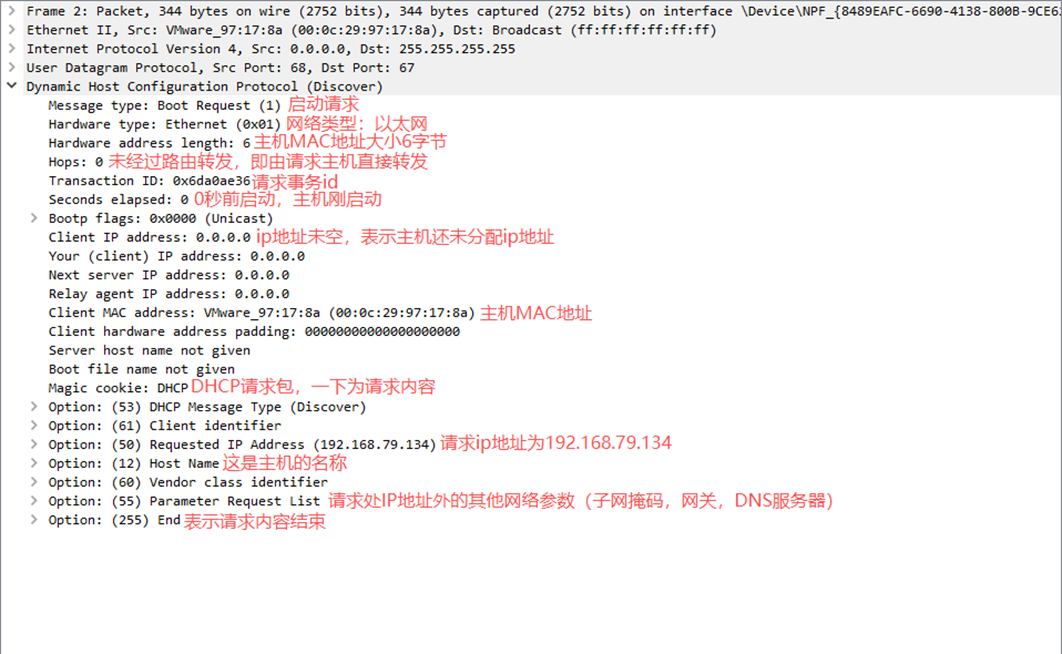
DHCP Discover 报文是 IP 地址分配流程的初始发起:客户端通过该报文以广播形式寻找网络中的 DHCP 服务器,传递自身硬件标识(MAC 地址)与会话标识(事务 ID),发起 IP 地址及网络配置的请求,标志 DHCP 全流程(Discover→Offer→Request→Ack)正式启动。
提供报文分析:
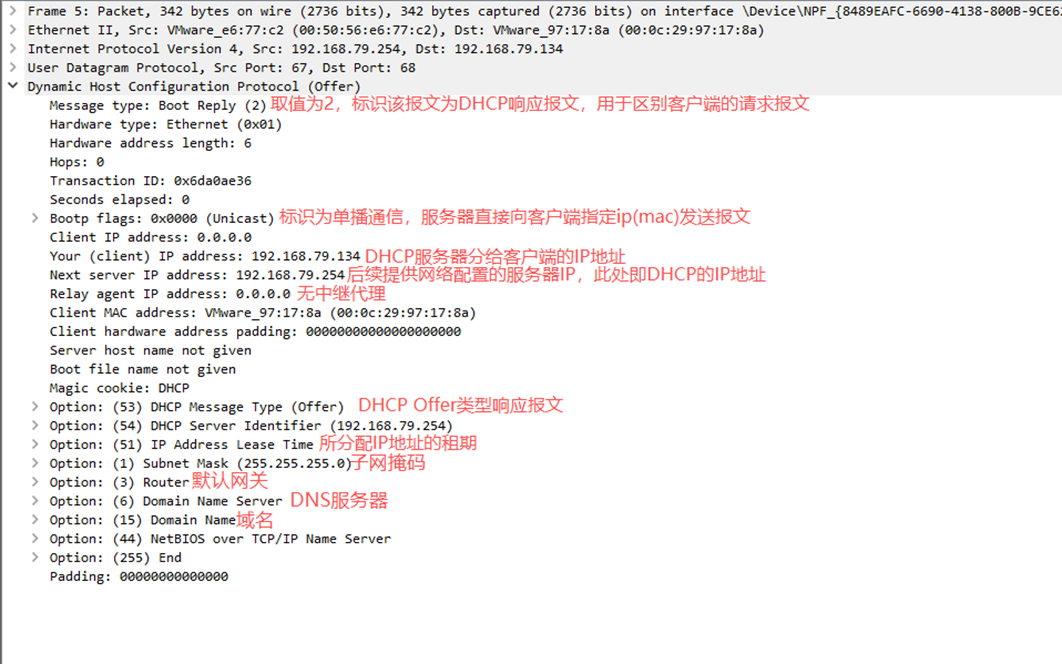
DHCP Request 报文是 IP 地址分配流程的方案锁定:客户端通过该报文明确选定目标 DHCP 服务器的 IP 分配方案,告知其他服务器释放预留资源,请求下发完整网络配置,标志 DHCP 全流程(Discover→Offer→Request→Ack)进入最终确认阶段
请求报文分析:
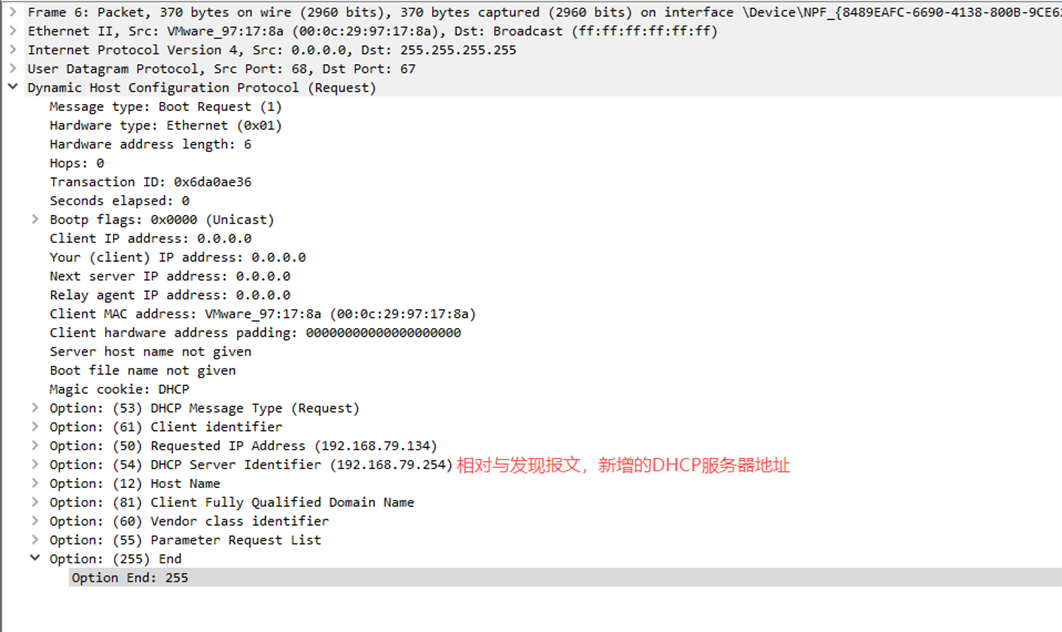
那DHCP请求报文存在的意义是什么?
DHCP Request 报文的核心作用是客户端向目标 DHCP 服务器确认租用其提供的 IP 地址,明确了客户端的地址需求与服务端标识,是 DHCP 地址分配流程中 “确认租用意向” 的关键环节,后续服务器会通过 DHCP Ack 报文完成最终的地址分配与配置下发
确认报文分析:
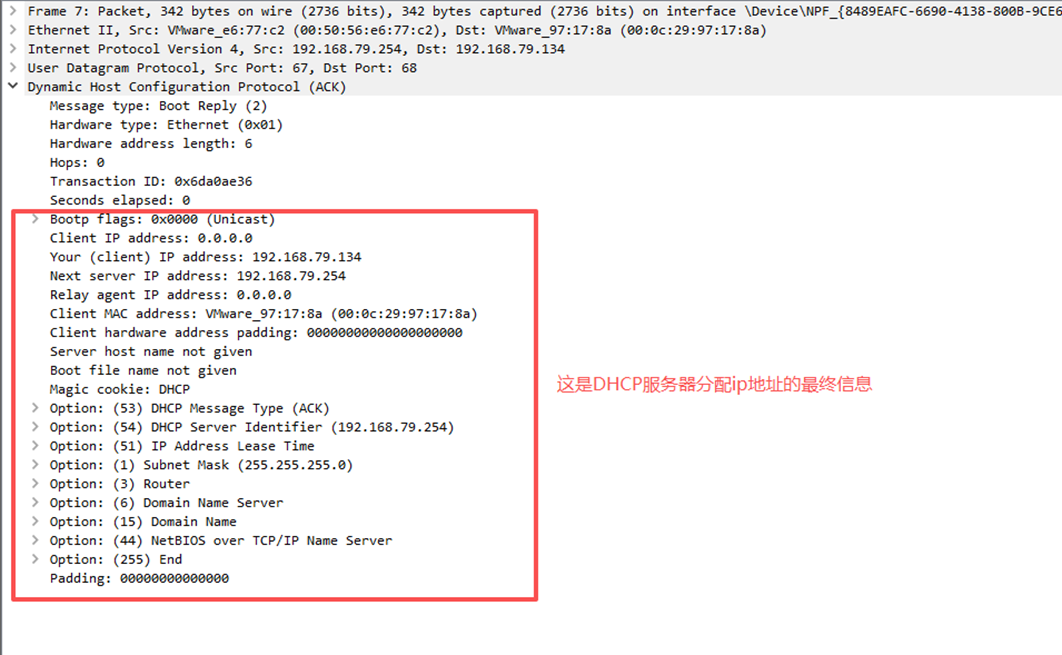
DHCP Ack 报文是IP 地址分配流程的最终确认:服务器通过该报文完成 IP 地址的正式分配,并下发子网掩码、网关、DNS 等完整网络配置,客户端接收后即可基于分配的 IP 地址建立网络连接,标志 DHCP 全流程(Discover→Offer→Request→Ack)完成
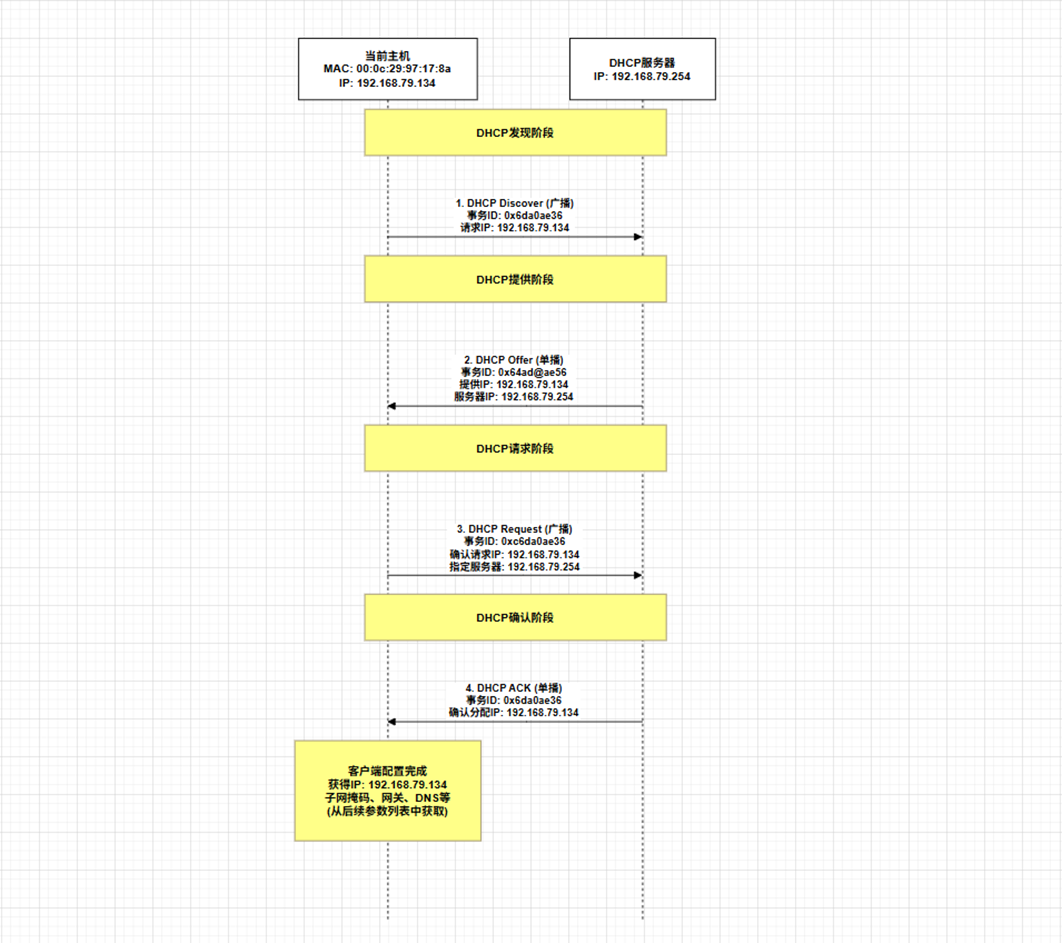
DHCP分配IP地址过程图:
实验9(WEB 页面请求全历程协议及数据包解析(综合性实验))
访问我自己的博客网站,获取数据:http://zq-rookie-hacker.github.io
1. 为什么不直接使用https呢?
可以观察到HTTP到HTTPS的重定向过程
2. 访问这个网站可以获取实验所需的数据吗?
真实网络环境:GitHub Pages是真实的Web服务,完全符合实验要求的”访问目标WEB网站”条件可能包含重定向:GitHub Pages通常会将HTTP请求重定向到HTTPS,这正好可以帮助您分析实验要求中的”如果发生重定向,新的web页面的地址是什么”问题
DNS解析复杂性:GitHub Pages使用CNAME记录和全球CDN,会使DNS解析过程更丰富,有助于分析DNS解析内容
网络协议完整性:仍然会经历完整的DNS解析→TCP连接建立→HTTP请求→数据传输过程
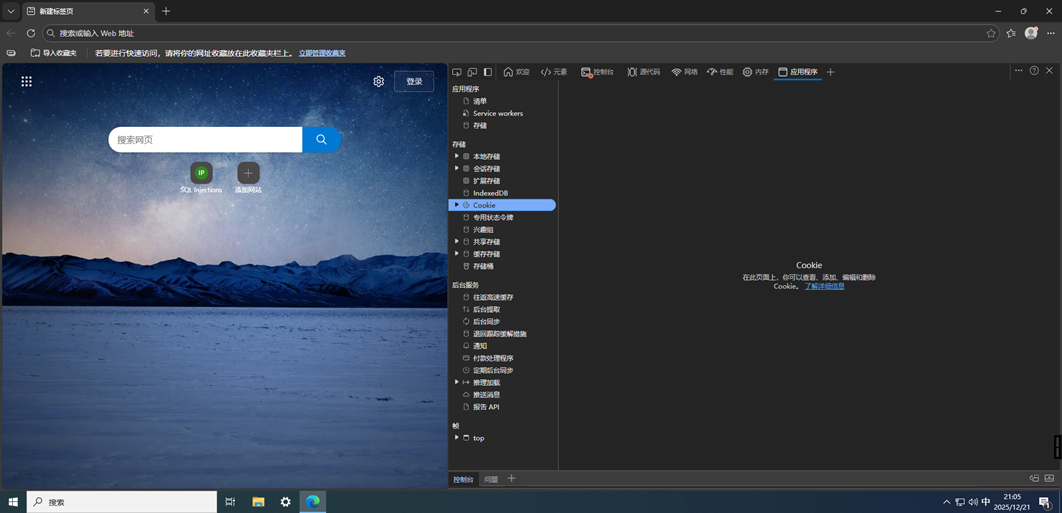
清除网站cookie:
刷新网络信息:
DNS响应包:
查询IP地址:
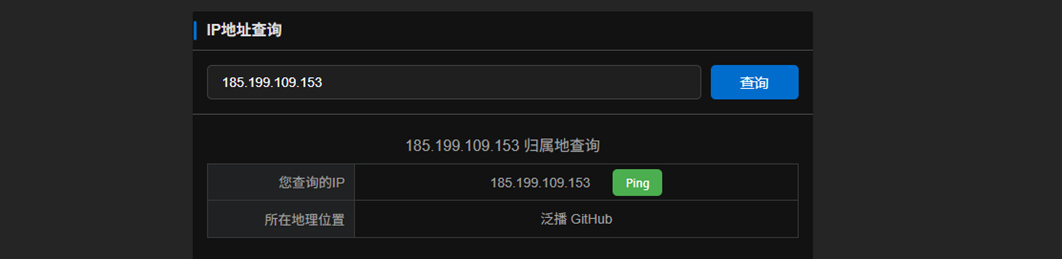
- P地址归属:185.199.109.153 是 GitHub 的IP地址之一
- 这是GitHub Pages服务使用的服务器IP地址
- GitHub Pages是用来托管博客的平台
- “泛播”的含义:
- “泛播”(Anycast)是一种网络技术,多个服务器使用相同的IP地址
- 当您访问这个IP时,网络会自动将您的请求路由到最近的服务器
- 这种技术提高了服务的可靠性和访问速度
TCP协议分析:
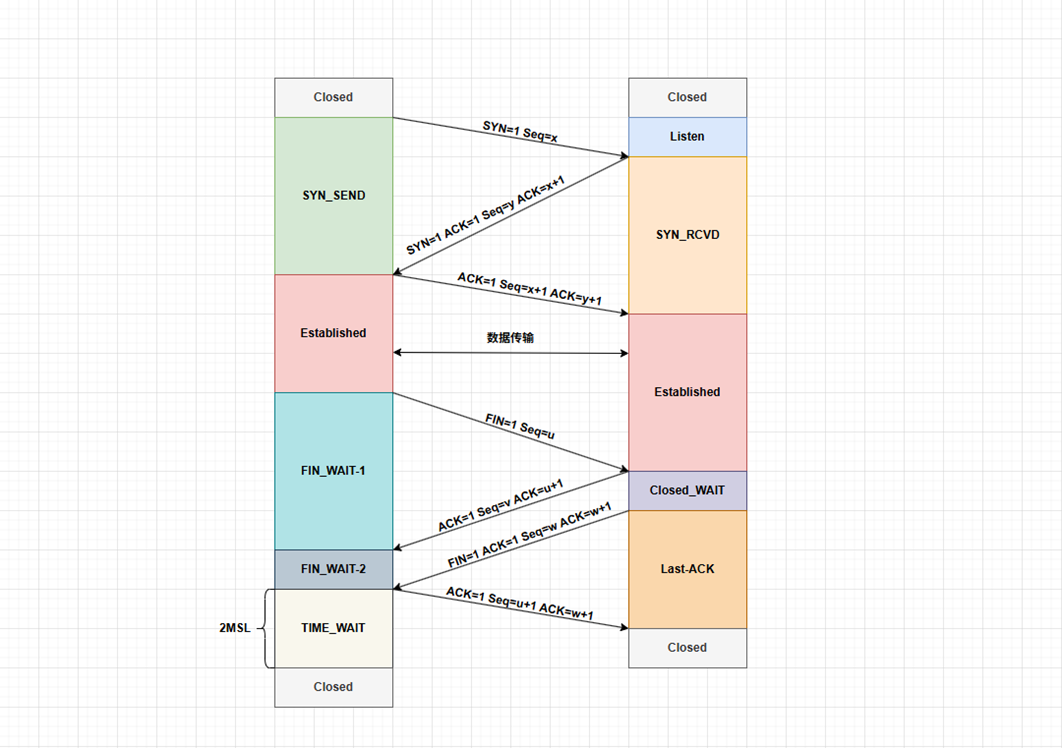
TCP三次握手:(之前的实验分析过TCP三次握手的数据包了)

TCP四次挥手:(之前的实验分析过TCP四次挥手的数据包了)
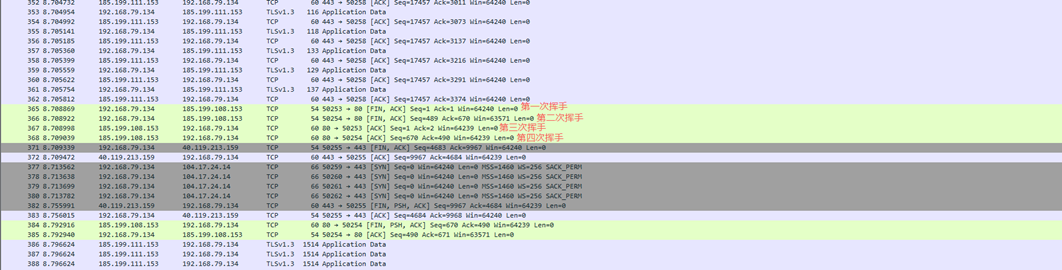
结合抓包数据与 TCP 状态图,u、v、w的取值是 “三次握手后数据传输驱动序列号递增” 及 “TCP 报文序列号规则” 共同作用的结果:u=489对应客户端发起 FIN 报文(包 366)的序列号,v=670对应服务器回复 ACK 报文(包 367)的序列号,二者的数值是三次握手后数据传输让初始序列号持续递增的结果;而w=670则因 TCP 纯 ACK 报文不占用序列号,服务器发起 FIN 时延续了回复 ACK 的序列号,同时服务器回 ACK 的确认号(490)也符合状态图 “ACK=u+1” 的规则。
TCP超时重传:tcp.analysis.retransmission
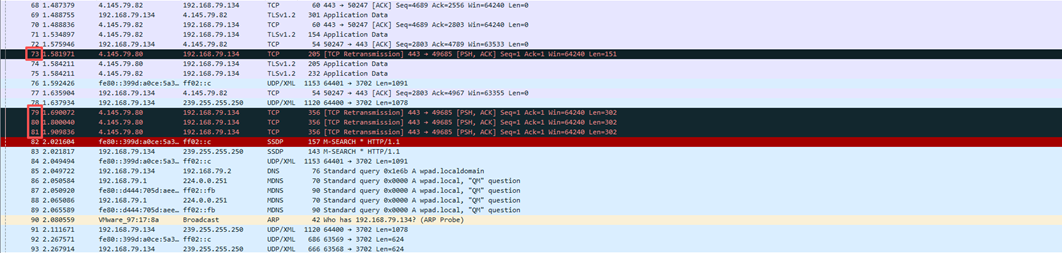
都是在重传同一个包
过滤:
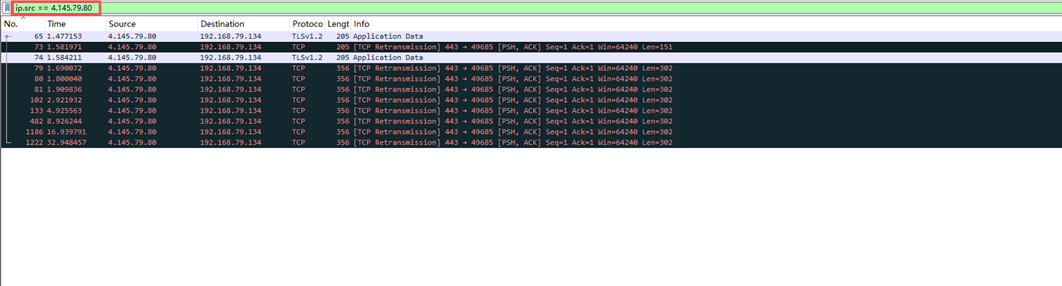
第一:使用的是 ip.src == 4.145.79.80 的过滤指令,那就说明了 服务器一直重传失败
第二:不继续重传,说明触发发tcp重传的终止机制
一、核心机制 1:超时重传(Timeout Retransmission)
这是最基础的重传方式,靠 “超时等待” 触发:
1. 触发条件:发送方发送一个 TCP 报文后,会启动一个 “超时计时器(RTO,Retransmission Timeout)”;如果计时器到期前,没收到接收方的 ACK 确认包,就会重传这个报文。
2. 超时时间(RTO)怎么定?
- 初始 RTO 是系统默认值(比如 1 秒);
- 后续会根据 “往返时间(RTT,报文发出去到收到 ACK 的时间)” 动态调整(比如 RTT 变长,RTO 也会跟着调大),避免误判超时。
3. 指数退避规则:每次重传失败后,RTO 会翻倍增长(比如第一次 RTO=1 秒,第二次 = 2 秒,第三次 = 4 秒…),避免短时间内重复发包导致网络拥塞。
4. 终止条件:重传次数达到系统设定的 “最大重传次数”(比如 Linux 默认 15 次)后,发送方会认为 “连接彻底不可用”,停止重传并断开 TCP 连接。
二、核心机制 2:快速重传( Fast Retransmission)
这是更高效的重传方式,靠 “重复 ACK” 主动触发:
1. 触发条件:接收方收到 “乱序的 TCP 报文” 时(比如应该收 Seq=2,但先收到了 Seq=3),会重复发送 “对已收到报文的 ACK”(比如一直发 Ack=2);当发送方收到3 个相同的重复 ACK,就会判定 “中间的报文(比如 Seq=2)丢失了”,直接重传这个丢失的报文。
2. 优势:不用等超时计时器到期,靠 “重复 ACK” 主动发现丢包,重传速度更快,能提升传输效率。
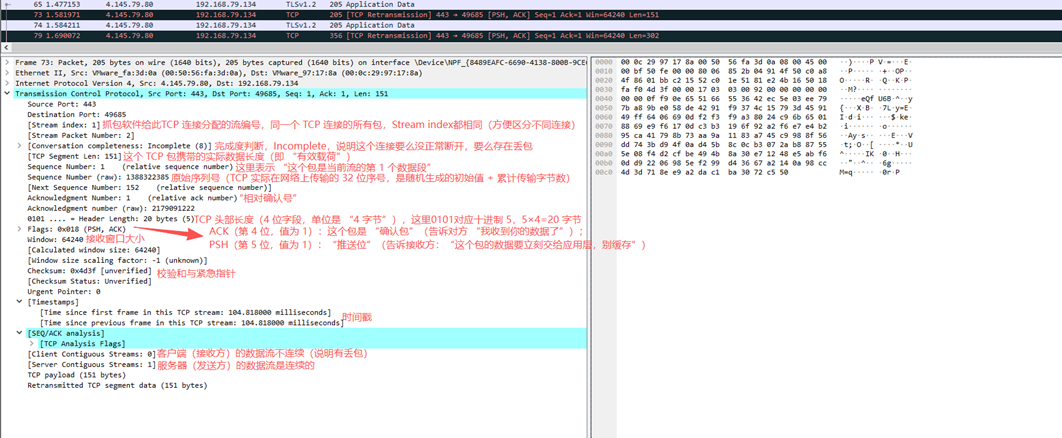
分析具体重传数据包:
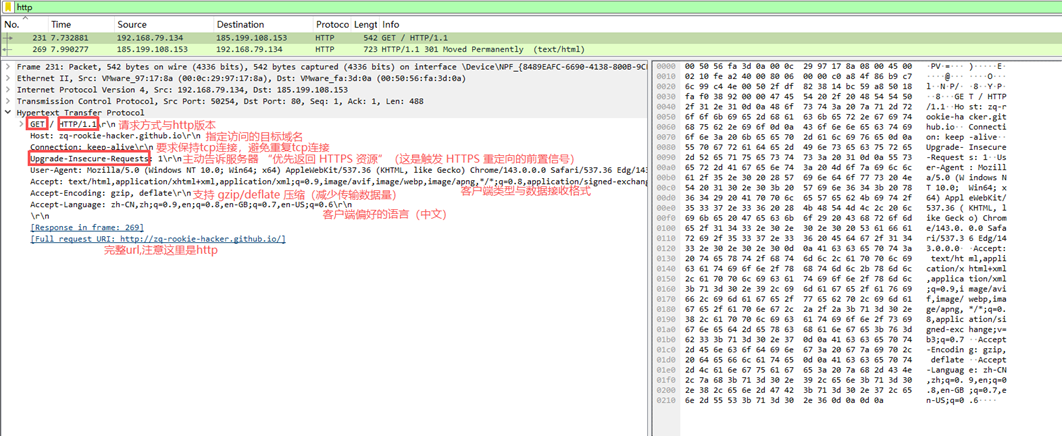
http重定向分析:
http请求包:
http响应包:
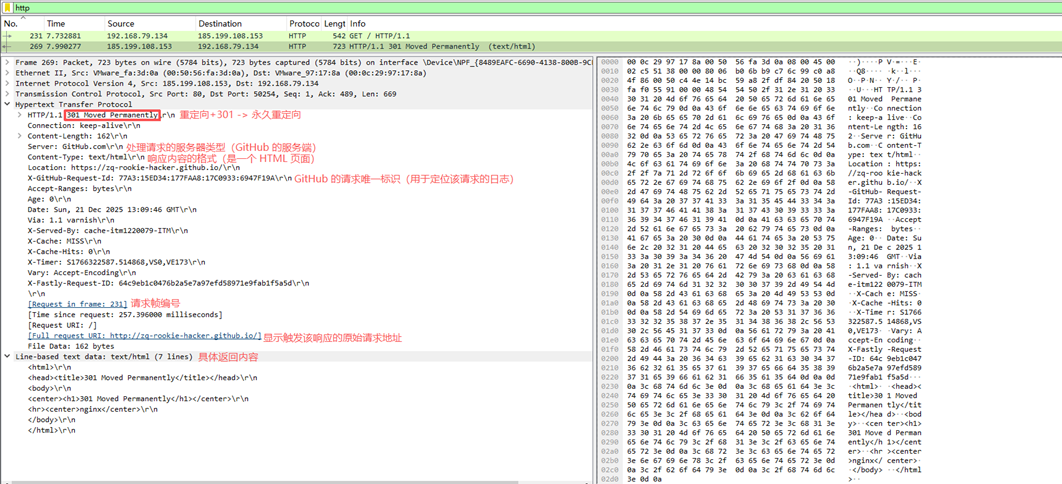
Frame 269是 GitHub Pages 服务器的 “指令包”:它通过301状态码 +Location字段,强制将你原本访问的HTTP地址,重定向到更安全的HTTPS地址 —— 这是 GitHub Pages 的默认安全规则,也是当前网站普遍采用的 “HTTP→HTTPS 强制跳转” 实现方式
实验总结:
- WEB 页面请求是多协议协同的完整流程:DNS 解析(域名→IP)→TCP 连接(可靠传输基础)→HTTP 请求与响应(应用层数据交互)→重定向(协议 / 地址切换),各层协议各司其职、无缝衔接,确保请求合法、数据可靠传输。
- 关键技术与协议特性验证:GitHub Pages 采用 “CNAME 记录 + CDN + 泛播” 架构,通过多 IP 分发提升服务可用性;DNS 解析依赖事务 ID 与 UDP 端口保障通信精准性;TCP 三次握手是可靠连接的核心;HTTP 301 重定向是实现协议升级(HTTP→HTTPS)的标准方式,体现了应用层协议的灵活性与安全性设计。
- 抓包分析的核心技巧:清除缓存与历史会话是获取纯净数据包的前提;通过协议过滤(如dns tcp http)可快速定位关键流程;聚焦核心字段(DNS 的事务 ID、TCP 的标志位、HTTP 的状态码与 Location 头)能高效拆解协议交互逻辑